


「SlackとTeams、両方チェックしないといけないから通知が追いきれない……」
「チャットで共有した内容をメールにも転送したいが、設定方法がわからない……」
「TeamsとLINEを使っている部署があり、情報が分断されている……」
複数のチャットツールを使い分けている中小企業の担当者なら、こうした悩みを感じたことがあるはずです。取引先はTeams、社内はSlack、個人連絡はLINE——こうした状況になっている企業は中小企業に限らず増えています。
この記事では、Slack・Microsoft Teams・LINE・Chatworkのチャットツール連携方法を設定手順つきで解説します。特に「TeamsとLINEの連携」について詳しく扱い、ツール同士の連携からメールとの一元管理まで、社内の情報をひとつに集める方法をまとめました。なお、各ツールのプランや機能は変わりやすいため、契約・設定の前に、公式ヘルプで最新の条件をご確認ください。
更新日:2026年10月16日
監修者:大森 潤(ウェブ担さん・Web運用担当)
テーマ別の、より詳しい解説はこちら
・問い合わせの見落としを防ぎたい → ホームページの問い合わせを、Slackにすぐ通知する方法|見落としを防ぐ仕組み
・チャットツールでAIを使いたい → Slack・Teams・Chatwork、AIが使えるのはどれ?チャットツール別の連携方法と注意点
・LINEの自動返信を楽にしたい → LINE公式アカウントの自動返信、AIでどこまでできる?設定方法と注意点
チャットツール連携が必要な理由——複数ツール使用で起きる3つの問題
複数のチャットツールとメールを使い分けることで、以下の3つの問題が発生しがちです。連携することで、これらをまとめて解決できます。
問題①:重要な通知の見落とし
メール・Slack・Teams・LINEをそれぞれ確認しなければならない状況では、「どこかで重要な連絡を見落とす」リスクが高まります。チャットツールにメール通知を集約することで、確認すべき場所を1カ所に絞れます。
問題②:情報がどこにあるかわからなくなる
「あの共有はSlackだったかTeamsだったか」という状況は、チームの生産性を大きく下げます。連携の設計により「このカテゴリの情報はこのツールに集まる」というルールを整理することが解決策です。
問題③:ツールを跨いだ情報共有に手間がかかる
Teamsで共有した情報をLINEを使っているアルバイトや社外の関係者に転送する、という手作業は漏れや遅延のリスクがあります。自動連携を設定することで、この転記作業をゼロにできます。
| ツール | メールとの連携 | 他ツールとの連携 | 難易度 |
| Slack | ◎ 公式のEmailアプリ(利用できる方法はプランにより異なる) | ◎ Zapier・Make・Power Automate | ★☆☆ 易 |
| Microsoft Teams | ◎ Outlookと標準統合・Power Automate(標準コネクタ) | ◎ Power Automate・Yoom | ★★☆ 中 |
| LINE(LINE公式アカウント/LINE WORKS) | ○ LINE公式アカウント+Yoom・Zapier/LINE WORKS | ○ Yoom・Zapier | ★★☆ 中 |
| Chatwork | ○ API、またはZapier・Makeなどの連携ツール | ○ Zapier・Make | ★★☆ 中 |


Slackとメールのチャットツール連携——公式Emailアプリを使った設定手順
Slackはチャットツールとメールの連携において、最も柔軟性が高く、公式機能だけで基本的な連携ができるツールです。
Slackの「Email」アプリでメールをチャンネルに届ける
Slackには、チャンネルごとの専用メールアドレスを発行できる「Email」アプリ(公式)があります。このアドレスに転送されたメールは、チャンネルに届きます。ただし、チャンネル宛のアドレスを発行できるのか、自分宛のダイレクトメッセージに届く形になるのかは、Slackのプランによって異なる場合があります。事前にSlack公式ヘルプで条件をご確認ください。
設定手順:
1. Slackの左メニューから、メールを受信したいチャンネルを開く
2. チャンネル名をクリック→「インテグレーション」→メールの連携を選択(または、アプリ一覧から「Email」を追加)
3. チャンネル専用のメールアドレスが発行される
4. GmailやOutlookの「転送設定」で、重要なメールをこのアドレスに転送するルールを設定
5. 指定チャンネルにメールが届くことを確認
より細かい条件で連携したい場合:
「特定の差出人からのメールだけ通知」「件名に特定ワードを含む場合のみ」など条件を設定したい場合は、Zapier・Makeなどの自動化ツールを使うと柔軟に対応できます。
ホームページの問い合わせメールをSlackに通知して、見落としを防ぐ具体的な手順と運用ルールは、こちらの記事で解説しています。

SlackとTeamsを連携させる
SlackとTeamsの両方を使っているチームで「どちらかに情報を集約したい」場合は、Power Automate(Microsoft)またはZapierを使って「TeamsのメッセージをSlackに転送」「SlackのメッセージをTeamsに通知」という双方向の連携が設定できます。利用するコネクタによっては、有料のライセンスが必要になる場合があります。
TeamsとLINEの連携方法——Power Automate・Yoomを使った設定手順
「TeamsとLINEの連携」はチャットツール連携の中でも特に需要が多い組み合わせです。社内はTeams、現場スタッフやアルバイトはLINEというケースや、取引先がTeams、社内連絡はLINEというケースで活用されています。
TeamsとLINEを連携させる2つの方法
方法A:Power Automate(Microsoft公式)を使う方法
Power AutomateはMicrosoft公式の自動化ツールです。Microsoft 365に含まれるPower Automateでは、TeamsやOutlookといった「標準コネクタ」を使ったフローを作成できます。一方で、LINEと連携するには、LINEのMessaging APIを呼び出す必要があり、そのためのコネクタ(HTTPアクションや、独立系発行者が提供するLINE用コネクタなど)は、「プレミアムコネクタ」に分類されています。プレミアムコネクタを使うには、Microsoft 365とは別の、有料のPower Automateライセンスが必要です。
設定の概要:
1. Power Automateにログイン(Microsoft 365アカウントで利用可能)
2. 「新しいフロー」→「自動化クラウドフロー」を選択
3. トリガーに「Teamsのチャネルにメッセージが追加されたとき」などを選択(標準コネクタ)
4. アクションに、LINE Messaging APIへメッセージを送る処理(LINE用コネクタ、またはHTTPアクション。いずれもプレミアム)を追加
5. フローを保存・有効化して動作確認
※ LINEに連携する場合は、「LINE公式アカウント(法人用)」が必要です。個人のLINEアカウントへの直接連携はできません。
※ 独立系発行者が提供するLINE用コネクタには、「プレビュー」版のものがあります。仕様変更や提供終了の可能性があるため、重要な通知に使う場合は注意してください。
方法B:Yoom(ノーコード自動化ツール)を使う方法
Yoomは「Microsoft Teamsのメッセージ→LINE公式アカウントに自動転送」のテンプレートを用意しており、プログラミング不要で設定できます。Power Automateよりも直感的な操作が可能です。無料プランの有無や料金は変わることがあるため、公式サイトで最新の条件をご確認ください。
設定の概要:
1. Yoomにアカウント登録
2. 「マイアプリ」→「新規接続」でMicrosoft TeamsとLINE公式アカウントをそれぞれ連携
3. 「Teams→LINE転送」のテンプレートをコピーして利用
4. 転送したいTeamsのチャンネルと、通知先のLINEアカウントを設定
5. テスト送信で動作確認
TeamsとLINEを連携するメリットと活用シーン
| 活用シーン | 効果 |
| Teamsの重要通知をLINEで確認 | TeamsをインストールしていないメンバーもLINEで情報を受け取れる |
| アルバイト・パートへの連絡 | Teamsを持っていないスタッフへもLINEで自動通知できる |
| 外出中の営業担当者への通知 | スマホのLINEでTeamsのメッセージをすぐ確認できる |
| リモートワーク環境での情報共有 | デバイスや環境を問わず通知を受け取れる |
TeamsとメールをPower Automateで連携させるMicrosoft 365をお使いの場合、OutlookとTeamsは標準で統合されており、設定なしでもOutlookのカレンダーやメールの一部がTeamsから確認できます。さらに自動化したい場合はPower Automateが有効です。OutlookとTeamsは、どちらも標準コネクタのため、Microsoft 365の契約に含まれる範囲で設定できます。
OutlookメールをTeamsに自動通知する設定:
1. Power Automateにログイン
2. 「新しいフロー」→「自動化クラウドフロー」を作成
3. トリガーに「新しいメールが届いたとき(Outlook)」を選択
4. アクションに「メッセージを投稿する(Teams)」を追加し、投稿先チャンネルを指定
5. フローを保存・有効化して動作確認
GmailとTeamsを連携させたい場合も、Power AutomateまたはZapierで同様の設定が可能です。

LINEとメールのチャットツール連携——LINE Notify廃止後の最新対応方法
LINEとメールの連携は2025年以降、設定方法が大きく変わっています。以前は「LINE Notify」を使う方法が一般的でしたが、LINE Notifyは2025年3月31日にサービスを終了しました。現在の対応方法を整理します。
LINE Notify廃止後の代替方法(2026年現在)
方法①:LINE WORKSへの切り替え(推奨)
LINE WORKSは法人向けのビジネスチャットツールで、個人LINEとほぼ同じ操作感で使えます。メールとの連携機能が充実しており、長期的に安定した運用ができます。フリープランもあり、小規模な企業でもコストなしで始められます。
方法②:LINE公式アカウント+Yoom・Zapierで連携
LINE公式アカウントを取得し、YoomやZapierを使って、メール・TeamsなどからLINEへ通知するフローを構築する方法です。「特定のメールが届いたらLINEに通知」という設定がノーコードで実現できます。なお、メッセージの送り方によっては、LINE公式アカウントのメッセージ配信数にカウントされるため、契約プランの上限を確認しておきましょう。
方法③:LINE Messaging API(開発対応が必要)
より高度なカスタマイズが必要な場合は、LINE Messaging APIを直接利用する方法があります。ただしプログラミングの知識が必要なため、エンジニアへの依頼が前提となります。
| 方法 | 難易度 | 費用 | おすすめシーン |
| LINE WORKSへ切り替え | ★☆☆ 易 | フリープランあり | 社内連絡をLINEで運用している中小企業 |
| LINE公式アカウント+Yoom | ★★☆ 中 | Yoomの料金プランによる(無料枠〜月額数千円) | TeamsやメールからLINEへ自動通知したい |
| LINE Messaging API | ★★★ 難 | 開発費が必要 | 独自のシステムと連携したい |
個人LINEを業務で使うことのリスク
個人LINEを業務連絡に使い続けることには以下のリスクがあります。
・セキュリティリスク:個人アカウントに会社情報が混在する。退職時のデータ取り扱いが不明確
・連携の限界:個人LINEはAPIでの自動連携ができないため、システムとの統合が難しい
・管理不能:会社としてのメッセージ履歴を管理・バックアップできない
中長期的に業務でLINEを活用したい場合は、LINE WORKSへの移行を推奨します。
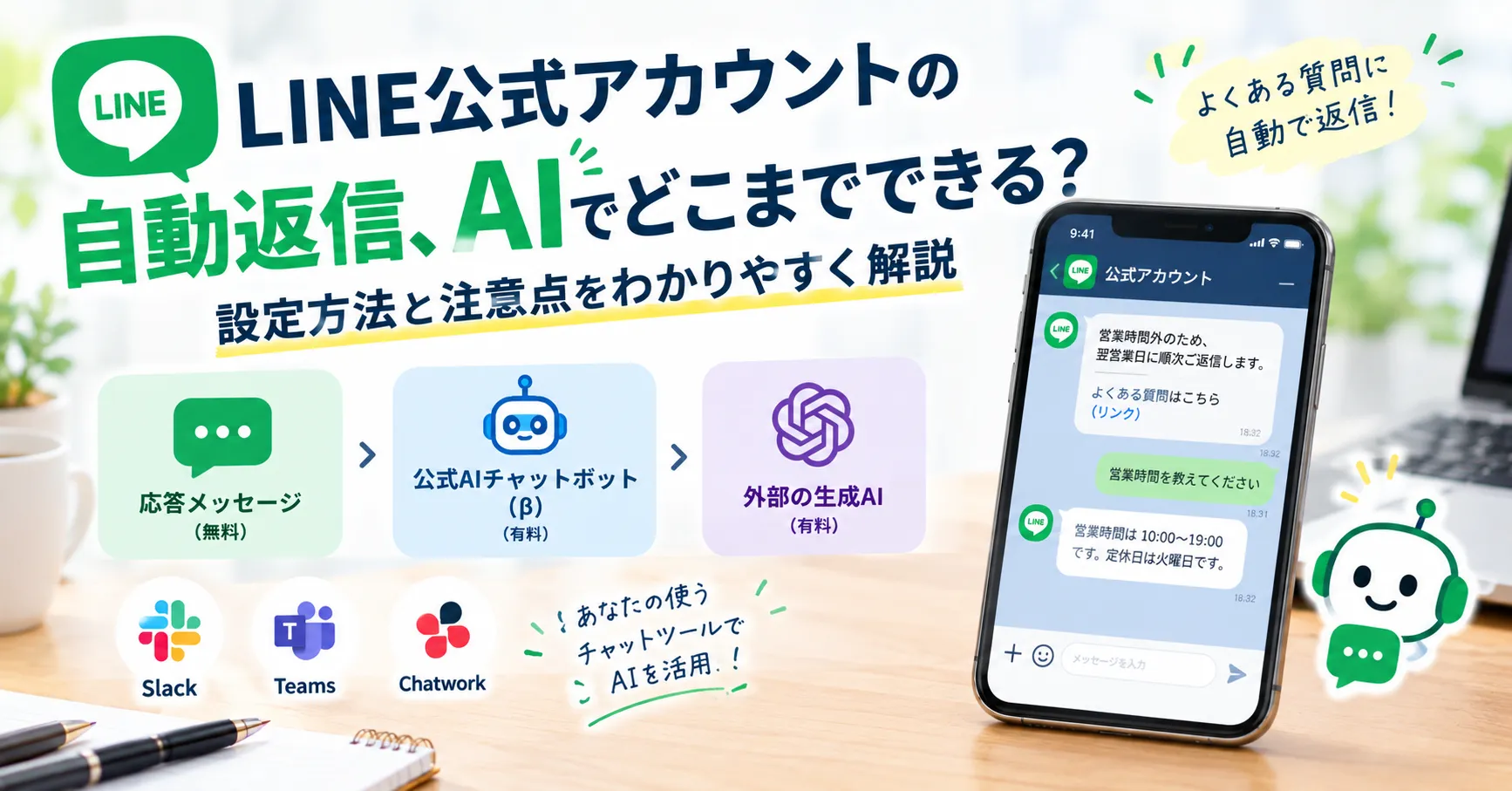
店舗や顧客対応でLINE公式アカウントを使っている場合は、「自動返信をAIで楽にできないか」というご相談も増えています。無料でできる応答メッセージから、AIチャットボットまでの違いと、任せてよい範囲は、こちらの記事で解説しています。
Chatworkとメールのチャットツール連携——APIトークンを使った設定方法
ChatworkはAPIトークンを利用してメールと連携できます。設定方法は以下の通りです。
ChatworkのAPIトークンを使ったメール連携の手順
1. Chatworkの設定画面から「API」を選択してAPIトークンを取得する
2. ZapierやMakeに登録し、新しいZapを作成する
3. トリガーに「Gmail・Outlookで新しいメールを受信したとき」を設定
4. アクションに「Chatworkの指定チャットにメッセージを投稿する」を設定し、APIトークンを入力
5. テスト送信で動作確認
Chatworkに「メール専用のアドレス」はある?
Slackには、チャンネルごとの専用メールアドレスにメールを転送すると投稿される仕組みがありますが、Chatworkの公式ヘルプでは、受信メールをChatworkに自動投稿する方法として、Chatwork APIを使う方法や、Zapier(Gmail連携)を使う方法が案内されています。「ルーム専用のメールアドレスに転送するだけで投稿される」といった機能は、公式の案内には見当たりません。「Chatworkでもメールを転送するだけで連携できる」という情報を見かけた場合は、ご自身の環境で実際に利用できるかを、公式ヘルプで確認してください。
プログラミングが不要で、手軽に始めたい場合は、ZapierやMakeなどのノーコードツールを使う方法が現実的です。

チャットツール連携後の運用ポイント——通知過多と情報分散を防ぐ3つの設定
チャットツールとメールを連携させることで業務がスムーズになる一方で、「通知が多すぎて逆に混乱する」という状況も起きやすくなります。連携後の運用で意識すべき3つのポイントを整理します。
ポイント①:通知フィルタリングを設定する
すべてのメールを通知すると情報過多になり、見落としの原因になります。取引先・社内からの重要メールのみをフィルタリングして通知する設定を行ってください。
・Slack:Zapierの「Filter」機能で条件を絞る(差出人・件名キーワードで絞り込み)
・Teams:Power Automateの条件分岐で「重要度:高」のメールのみ通知
・LINE WORKS:通知設定でオン/オフをカテゴリ別に管理
ポイント②:「どの情報はどのツールに届くか」の運用ルールを決める
「○○のメールはSlackへ」「□□のメールはTeamsへ」「緊急連絡はLINEへ」など、情報の種類ごとに届く先を決めることで混乱を防げます。チーム全員が同じルールを理解している状態を作ることが重要です。
ポイント③:定期的に連携設定を見直す
ツールのアップデートや組織の変化に伴い、連携設定が動作しなくなるケースがあります。特にLINE Notify廃止のように、外部サービスの仕様変更で連携が突然止まることがあります。3〜6ヶ月に1回、連携が正常に動作しているか確認する習慣をつけてください。
| 📌 「チャットツールの連携設定が複雑で、どう整理すればいいかわからない」というお悩みはありませんか? ウェブ担さんでは、Slack・Teams・LINE・Chatworkなどのチャットツール連携設定のサポートも対応しています。現状のツール環境を整理して、最適な連携方法を提案します。 ▶ チャットツール連携についてウェブ担さんに無料相談する |

これからのチャットツール連携|AIとの組み合わせ
近年は、チャットツール自体にAI機能が組み込まれたり、ChatGPTやClaudeなどの外部AIを連携できたりと、「チャットツール×AI」の選択肢が増えています。メッセージの要約、返信文の下書き、議事録づくりなど、日々の連絡業務を楽にできる一方で、プランの条件や、情報の取り扱いには注意が必要です。
Slack・Teams・Chatworkそれぞれの標準AI機能の違い、外部AIの連携方法、導入前のセキュリティチェックは、こちらの記事で詳しく解説しています。

よくある質問
Q. チャットツールの連携は、無料でできますか?
A. ツールと方法によって異なります。SlackやTeamsの標準機能で完結する連携は、追加費用がかからないこともありますが、ZapierやYoom・Makeなどの自動化ツールを使う場合は、利用量に応じて料金が発生することがあります。また、Power AutomateでLINEなどのプレミアムコネクタを使う場合は、有料のライセンスが必要です。
Q. 個人のLINEと、会社のチャットツールを連携できますか?
A. 個人のLINEアカウントには、APIでの自動連携ができないため、直接の連携はできません。LINE公式アカウントやLINE WORKSを利用する方法を検討してください。
Q. 連携が突然止まった場合は、どうすればいいですか?
A. 外部サービスの仕様変更や、認証の期限切れ、プランの変更などが原因になることがあります。連携のどこで止まっているのか(送信元・自動化ツール・送信先)を、順に確認してください。LINE Notifyのように、サービス自体が終了している場合は、代替の方法への切り替えが必要です。
Q. 設定を自社でやるのが不安です。依頼できますか?
A. はい、可能です。現在お使いのツールを整理したうえで、最適な連携方法のご提案から、設定・運用ルールの整理まで対応します。
まとめ
チャットツール連携についてのポイントをまとめます。
・Slackはメール連携・他ツール連携ともに柔軟性が高い。公式のEmailアプリでメールをSlackに集約できる(利用できる方法はプランによって異なる)
・Microsoft TeamsはOutlookと標準統合。Power Automateの標準コネクタで、メールからTeamsへの通知を設定できる
・TeamsとLINEの連携は、YoomなどのノーコードツールまたはPower Automateが有効。ただしPower AutomateでLINEと連携するには、プレミアムコネクタ(有料ライセンス)が必要
・LINEはLINE Notify廃止(2025年3月31日)により、長期的な運用にはLINE WORKSへの移行が推奨。手軽に連携したい場合はLINE公式アカウント+Yoomが現実的
・Chatworkは、メールの自動投稿に、APIまたはZapierなどの連携ツールを使う。公式にも、メール転送のみで投稿できる機能は案内されていない
・連携設定後は通知フィルタリング・運用ルールの統一・定期的な動作確認が継続的に必要
・問い合わせ通知・AI連携・LINEの自動返信は、それぞれ個別の記事で詳しく解説している


チャットツール連携の設定サポート、ウェブ担さんにご相談ください
■ Web運用代行・ホームページ運用代行なら「ウェブ担さん」
・お問い合わせはこちら
・資料請求はこちら
・ウェブ担さんJr.(小規模プラン)はこちら
・ホームページ無料診断はこちら
・運営会社(株式会社アイデアランプ)はこちら