
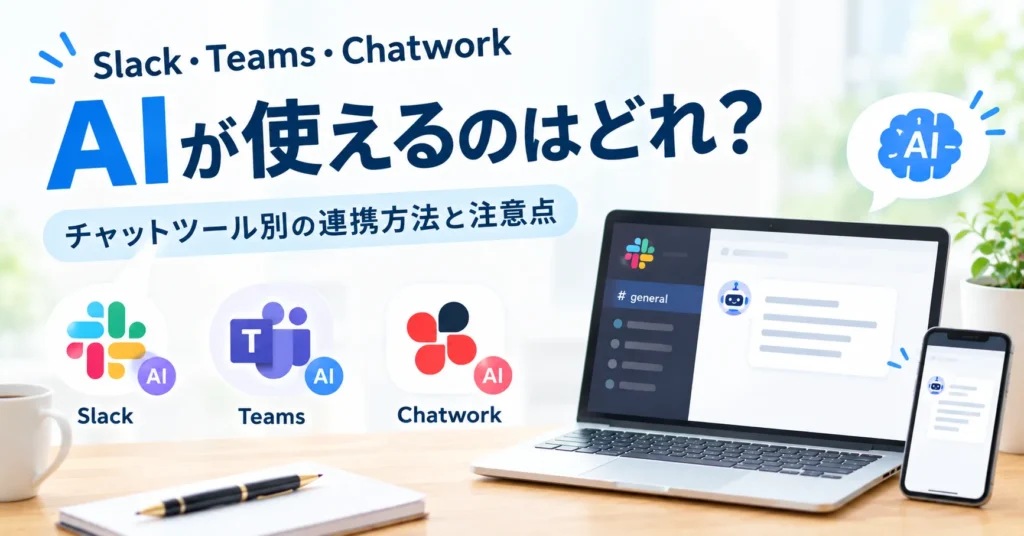
「チャットツールにAI機能があると聞いたが、うちが使っているツールでも使えるのか分からない」
「有料プランが必要なのか、追加料金がかかるのか、判断できない」
「ChatGPTやClaudeをつなぐと、具体的に何ができるのか知りたい」
ウェブ担さんへのご相談でも、チャットツールとAIの連携について、「何から始めればいいのか」というお悩みをお聞きする機会が増えています。
結論から言うと、チャットツールでAIを使う方法は、「ツール標準のAI機能を使う」「ChatGPTやClaudeなど外部のAIを連携する」の2種類です。多くの中小企業は、まず今使っているツールの標準AI機能から試すのが、無理がありません。ただし、プランや追加ライセンスの条件は変わりやすいため、必ず公式の最新情報を確認してください。この記事では、各ツールの違いと選び方を整理します。
更新日:2026年10月16日
チャットツール連携の全体像(メール・LINE・Slack・Teams・Chatworkの連携方法)は、こちらの記事で解説しています。この記事は、その中でも「AIとの連携」に絞った内容です。
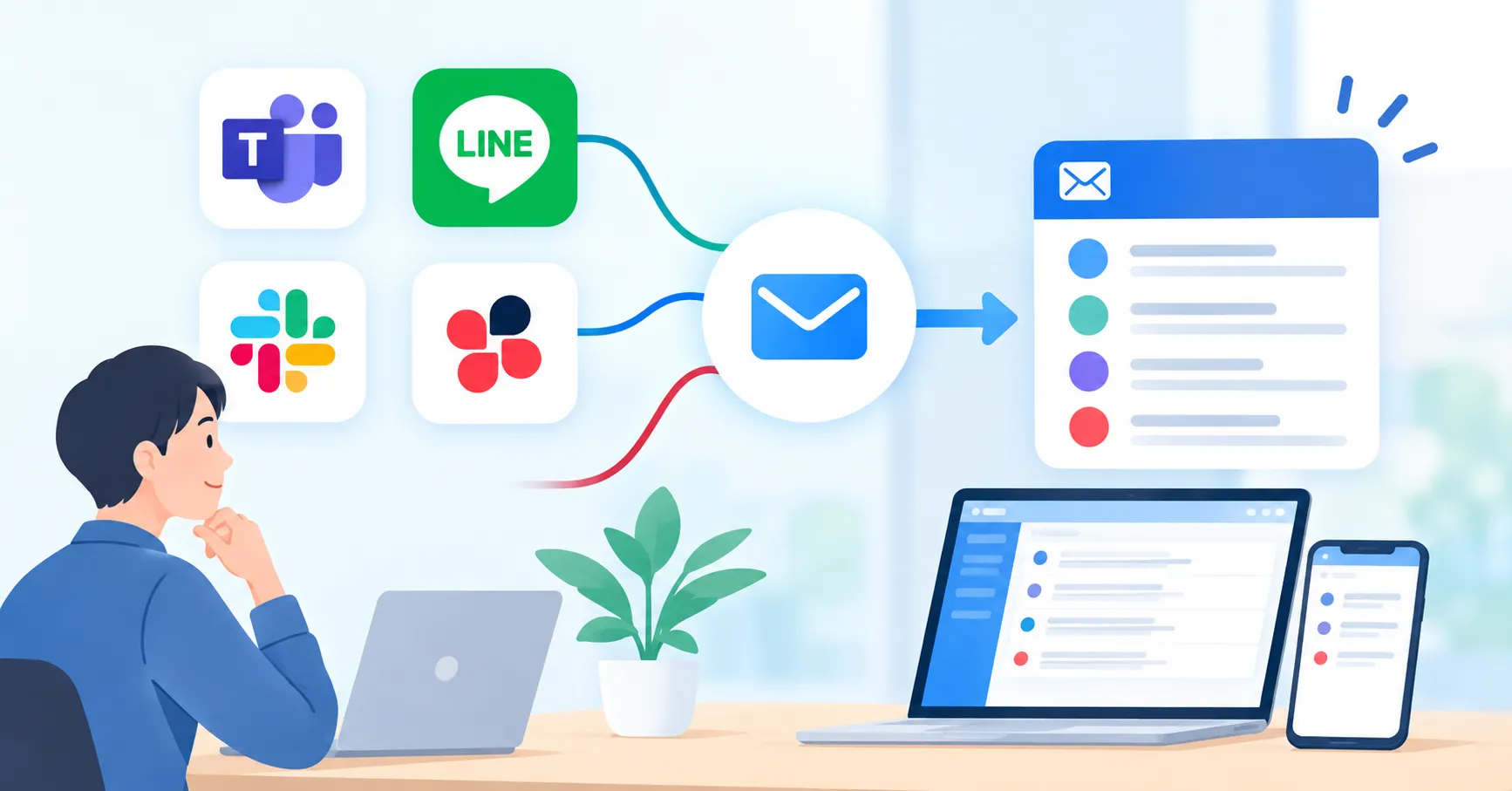
チャットツールでAIを使う方法は、2種類ある
| 種類 | 内容 | メリット | 注意点 |
| ①ツール標準のAI機能 | Slack AI、Microsoft Copilot、Chatwork AIなど、ツールに組み込まれたAIを使う | 設定が簡単。普段の画面の中で使える | 対象プラン・追加ライセンスが必要な場合がある |
| ②外部AIの連携 | ChatGPT・Claudeなどを、アプリや自動化ツールで接続する | 自社の使い方に合わせて、柔軟に設計できる | 設定の手間。AI側の利用料(API料金など)が別にかかることがある |
まずは、手間の少ない①から試し、「標準機能では足りない」と感じた部分だけを、②で補う順番が現実的です。

3ツールの標準AI機能を比較
プランや料金は頻繁に変わります。ここでは、2026年10月時点で公開されている情報をもとに、考え方を整理します。契約前には、必ず各社の公式ページをご確認ください。
| ツール | 標準のAI機能の例 | 対象プラン・条件の目安 | 確認したい点 |
| Slack | 会話・スレッドの要約、ハドル(音声会議)の議事録、AIによる検索・回答など | 有料プランで利用でき、プランによって使える機能の範囲が異なる。無料プランでは対象外とされる | 自分のプランで、使いたい機能が含まれているか |
| Microsoft Teams | Microsoft 365 Copilot Chat(AIチャット)。有料のCopilotでは、Teams会議の要約など | Copilot Chatは対象のMicrosoft 365契約で追加費用なしとされる。Teamsの会議要約などは、有料の追加ライセンスが必要になる場合がある | 何人分のライセンスが必要か。無料のCopilot Chatで足りるか |
| Chatwork | AI要約、AI下書き、AIによる解説・分析、通話内容の議事録(Chatwork Live)など | 2026年7月から段階的に提供が始まり、ビジネスプラン・エンタープライズプランが対象と案内されている | 自分のアカウントに、機能がすでに表示されているか |
Slack|「要約」と「検索」が中心
Slack AIは、長いスレッドの要約や、過去のやり取りからの検索・回答が得意です。以前は追加のオプション料金が必要でしたが、現在は有料プランに組み込まれる形に変わったとされています。ただし、どの機能がどのプランで使えるかは異なるため、公式の機能一覧で確認することをおすすめします。
Microsoft Teams|Copilot Chat(無料枠)から試せる
Microsoft 365を契約している場合、対象の契約であれば、追加費用なしで使えるCopilot Chatがあります。ただし、このチャットが参照できるのは、主にWebの情報で、社内のメール・ファイル・会議の内容まで横断して活用するには、有料のCopilotライセンスが必要になります。Teamsの会議要約についても、別途の有料ライセンスが関わるため、「誰に何のライセンスが必要か」を、導入前に整理しましょう。
Chatwork|「下書き」と「要約」が使いやすい
Chatwork AIは、チャットの直近のやり取りの要約や、伝えたい内容を箇条書きにするだけで文章に整える下書き機能が用意されています。日々の連絡の返信に時間がかかる方には、使いどころが多い機能です。ただし、提供は段階的に進められており、対象のプランでも、アカウントによっては、まだ表示されていない場合があります。
なお、AIが作成する下書きは、あくまで「たたき台」です。特に、契約・金額・お詫びに関するメッセージは、送信前に必ず人の目で確認してください。
ChatGPT・Claudeなど外部AIを連携する方法
標準機能で足りない部分は、外部のAIを連携して補えます。主な方法は3つあります。
方法①|公式アプリをワークスペースに追加する(Slackの場合)
Slackには、ChatGPTやClaudeの公式アプリがあり、Slack Marketplaceから追加できます。チャンネルの中で、AIに質問したり、スレッドの要約を依頼したり、文章の作成を頼んだりできます。
利用条件(AI側・Slack側それぞれのプラン、管理者の承認の要否など)は、ツールごとに異なります。たとえば、ChatGPTの公式アプリは、ChatGPTの有料プランが必要とされています。追加する前に、公式ヘルプで確認してください。
方法②|ノーコードの自動化ツールでつなぐ
Zapier・Make・Yoomなどを使うと、「チャットに特定のメッセージが投稿されたら、AIに要約させて別のチャンネルに投稿する」といった流れを、プログラミングなしで作れます。Slack以外のツールでも使える方法です。
この場合、自動化ツールの利用料に加えて、AIを呼び出すための利用料(API料金)が、別にかかることがあります。無料枠や上限を確認しておきましょう。
方法③|API連携(開発が必要)
独自のBotを作る方法です。自由度は高いものの、開発・保守の担当者が必要になるため、中小企業が最初に選ぶ方法としては、あまりおすすめできません。
ツール別|外部AI連携のしやすさ
| ツール | 連携のしやすさ | 補足 |
| Slack | ◎ | 公式アプリ、ノーコードツールのどちらでも対応しやすい。無料プランは、連携アプリの数に制限がある |
| Microsoft Teams | ○ | Power Automateなどを使う。使うコネクタによって、有料ライセンスが必要になることがある |
| Chatwork | ○ | ChatworkのAPIや、Zapier・Makeなどの連携ツールを使う |

お問い合わせから12時間以内に担当者からご連絡!
チャットツールとAIの活用を相談する
中小企業に使いやすい活用シーン|優先順位
AIでできることは多いですが、すべてを一度に試す必要はありません。リスクが低く、効果を感じやすい順に並べました。
| 優先度 | 活用シーン | リスク |
| ① | 返信文の下書きづくり(箇条書きを、丁寧な文章に整える) | 低(送信前に人が確認するため) |
| ② | 長いスレッドの要約・未読のキャッチアップ | 低(社内向けのため) |
| ③ | 会議の議事録・決定事項の整理 | 中(機密情報を含む場合がある) |
| ④ | 社内のよくある質問への回答(社内向けFAQ) | 中(誤回答の確認体制が必要) |
| ⑤ | 問い合わせの内容の分類・担当者への振り分け | 中(個人情報を扱う) |
| ⑥ | お客様への自動返信 | 高(誤回答・個人情報・クレームのリスク)。慎重に |
まずは①②から始め、効果と運用の負担を確認したうえで、③以降に広げていくのがおすすめです。お客様向けの自動返信(⑥)は、人の確認を挟まない形にするほどリスクが高くなります。LINE公式アカウントでの自動返信については、別の記事で詳しく解説しています。

導入前のチェックリスト|セキュリティと社内ルール
AIは便利ですが、使い方を誤ると、情報漏えいや誤情報の拡散につながります。導入前に、次の点を確認しましょう。
| 確認項目 | 確認する内容 |
| 入力してよい情報の線引き | 顧客の個人情報・契約情報・未公開の財務情報などを、AIに入力しないルールがあるか |
| データの取り扱い | 入力した内容が、AIの学習に使われない設定になっているか。法人向けのプランか |
| アクセス権限 | AIが参照できるチャンネルや情報の範囲を、必要な範囲に絞れているか |
| 誤回答の確認体制 | AIの出力を、人が確認してから使う運用になっているか |
| 管理者の承認 | 外部アプリの追加に、管理者の承認が必要か。誰が管理者か |
| 費用の総額 | ユーザー数×月額に加えて、API利用料・自動化ツールの料金も含めて試算したか |
セキュリティの基本的な考え方は、こちらの記事も参考にしてください。

目的別|どれを選べばいい?
| こんな状況なら | おすすめの進め方 |
| すでにSlackの有料プランを使っている | まず、Slack AIで使える機能(要約など)を確認する。足りなければ、公式アプリを追加する |
| Microsoft 365を契約している | まず、追加費用のないCopilot Chatを試す。会議要約など、必要な機能が決まってから、有料のライセンスを検討する |
| 取引先とのやり取りがChatworkで、返信に時間がかかっている | 対象プランで、Chatwork AIの下書き・要約機能を確認する |
| ツールを増やしたくない | 既存ツールの標準AIだけで始める |
| 複数のツールをまたいで、自動化したい | ノーコードの自動化ツールで、外部AIをつなぐ。小さな業務から始める |
「問い合わせメールが届いたら、チャットに通知し、返信の下書きまでAIが作る」といった、通知と組み合わせた活用は、こちらの記事で解説しています。
ツール環境の整理から、ウェブ担さんに相談できます
「自社のプランで何ができるのか分からない」「どのツールにどのAIをつなぐのが良いか、整理したい」「設定や運用ルールまで任せたい」という場合は、ご相談ください。
ウェブ担さんでは、Slack・Chatwork・LINE・Teamsなど、お客様が普段お使いのツールに合わせて対応しています。ホームページの運用や、日々のデジタル業務の効率化とあわせて、AI活用のご相談もお受けしています。


よくある質問
Q. 無料プランでも、AIは使えますか?
A. ツールによって異なります。たとえばSlackのAI機能は有料プランが対象とされ、Microsoftには、対象の契約であれば追加費用なしで使えるCopilot Chatがあります。ChatworkのAIは、対象プランが限られています。最新の条件は、各社の公式ページでご確認ください。
Q. ChatGPTとClaude、どちらを連携すべきですか?
A. 一概には言えません。すでに契約しているAIがあれば、まずそちらを優先するのが無駄がありません。両方を試し、自社の使い方(要約・文章作成・長い資料の読み込みなど)に合う方を選ぶ方法もあります。
Q. AIにチャットの内容を読ませて、情報漏えいの心配はありませんか?
A. 利用するAIのプランやデータの取り扱い方針によって異なります。個人情報や機密情報を入力しないルールを決め、法人向けのプランや、学習に利用されない設定を選ぶことをおすすめします。
Q. 設定を自社でやるのが不安です。依頼できますか?
A. はい、可能です。現在のツール環境をお聞きしたうえで、最適な連携方法と、運用ルールまでご提案します。
まとめ
最後に、この記事のポイントを整理します。
・チャットツールでAIを使う方法は、「ツール標準のAI機能」と「外部AIの連携」の2種類。まず標準機能から試す
・Slackは有料プランで要約・検索など、Teamsは対象契約でCopilot Chat(有料のCopilotで会議要約など)、Chatworkは対象プランでAI要約・下書きが使える
・外部AIの連携は、公式アプリ・ノーコード自動化ツール・API連携の3つ。API料金などが別にかかることがある
・優先して始めるのは、返信文の下書きと、スレッドの要約。お客様への自動返信は慎重に
・導入前に、入力してよい情報の線引き、データの取り扱い、アクセス権限、誤回答の確認体制を決める
お問い合わせから12時間以内に担当者からご連絡!
ホームページ運用代行・AI活用を相談する
■ Web運用代行・ホームページ運用代行なら「ウェブ担さん」
・お問い合わせはこちら
・資料請求はこちら
・ウェブ担さんJr.(小規模プラン)はこちら
・ホームページ無料診断はこちら
・運営会社(株式会社アイデアランプ)はこちら
この記事の執筆者

藤田 真季|ウェブ担さん・マーケティング担当
国立大学卒業後、某大手アパレルメーカーの総合職として店舗運営を経験後、EC業界に転身。顧客視点に立ちながらCVR改善やCRMなど幅広く経験し、実績を積む。その後株式会社アイデアランプに参画し、「定額制Web運用代行サービス|ウェブ担さん」のディレクター兼マーケターに就任。コストを抑えながら高品質なWeb運用支援を提供し、多くの企業のマーケティング課題やWeb業務効率化に向けて支援している。