
「ホームページの問い合わせメールに、気づくのが遅れてしまった」
「担当者の受信箱に埋もれて、誰も対応していなかった」
「担当者が休みの間に届いていた問い合わせを、後から知って青ざめた」
ウェブ担さんへのご相談でも、ホームページの問い合わせの見落としや、対応の遅れに関するお悩みをよくお聞きします。
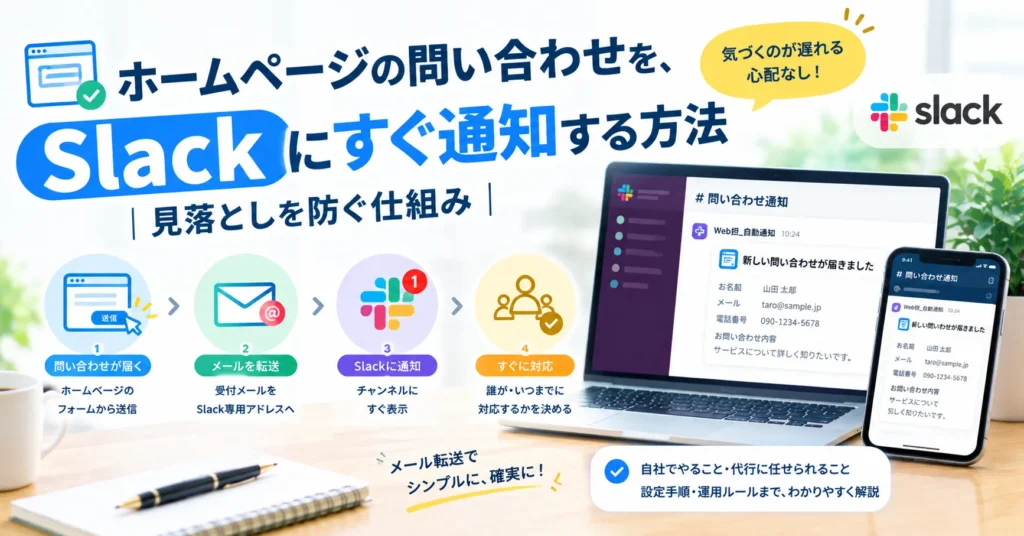
結論から言うと、もっとも確実で手間の少ない方法は、「問い合わせメールを、そのままSlackに転送する」方法です。プラグインやプログラムに頼らず、元のメールも残るため、仕組みが止まっても問い合わせ自体は失われません。ただし、通知を設定するだけでは不十分で、「誰が・いつまでに・どう対応するか」の運用ルールまでセットで決めることが重要です。この記事では、通知の方法、設定手順、運用ルールまでを解説します。
更新日:2026年10月16日
Slack・Teams・LINE・Chatworkなど、チャットツール連携の全体像は、こちらの記事で解説しています。この記事は、その中でも「ホームページの問い合わせ通知」に絞った内容です。

【支援事例】問い合わせの見落としを防ぎ、成約率が約70%近くまで改善
まず、ウェブ担さんが実際にお手伝いした事例を紹介します(不動産会社A社様)。
背景:担当者の退職で、問い合わせの確認方法が分からなくなった
A社様では、ホームページ経由で月に3〜4件の問い合わせが届いていました。ところが、Web担当を兼任していたスタッフが突然退職することになり、「問い合わせが届くメールアドレスの確認方法が分からない」「管理画面のログイン情報も、誰も分からない」という状態が発覚しました。せっかく届いていた問い合わせが、気づかれないまま放置されていたのです。
取り組み:届き先の確認、受信テスト、そしてSlack通知の設定
ウェブ担さんでは、管理情報の整理、メールの届き先の確認と受信テスト、セキュリティの見直しに加えて、メールが届いたら自動でSlackに通知が来る仕組みを設定しました。「メールを見落とした」が起きない体制です。
結果:すべての問い合わせに、3時間以内で対応できるように
体制を整えてからは、すべての問い合わせに3時間以内に対応できるようになりました。返信の速度が上がったことで、成約率は約70%近くにまで改善したとのことです。
この事例のポイントは、「便利なツールを入れた」ことではなく、「届く→気づく→対応する」という流れを、人に依存しない形にしたことです。詳しい事例は、こちらの記事に掲載しています。

なぜ、問い合わせの見落としは起きるのか
問い合わせの見落としは、担当者の注意不足というより、「仕組み」の問題で起きることがほとんどです。
| 原因 | 起きること |
| 特定の担当者の受信箱にだけ届く | その人が休み・退職・多忙だと、誰も気づかない |
| 他のメールに埋もれる | 広告メールやメルマガの中に紛れて、開封が遅れる |
| 迷惑メールに振り分けられる | 受信フォルダを見ても存在に気づけない |
| 対応状況が見えない | 「誰かが返信しただろう」と思い込み、全員が放置する |
この「特定の人に依存している」状態は、ウェブ担さんでは「属人化」と呼び、ホームページ運用の大きなリスクとして整理しています。

通知の方法は5種類|違いを比較
ホームページの問い合わせをSlackに通知する方法は、大きく5つあります。
| 方法 | 仕組み | 難易度 | 注意点 |
| ①メール転送 | 問い合わせの受信メールを、Slack専用のメールアドレスに転送する | ★☆☆ 易 | Slackのプランにより、利用できる方法が異なる場合がある |
| ②ノーコード自動化ツール | Zapier・Make・Yoomなどで、メール受信をきっかけにSlackへ投稿する | ★★☆ 中 | ツールの利用料・無料枠の上限・ツール側の障害に注意 |
| ③フォームのWebhook連携 | WordPressのフォームから、Slackへ直接通知を飛ばす | ★★☆ 中 | プラグインの更新停止・互換性のリスク。保守の対象が増える |
| ④フォームサービス標準の連携 | 外部のフォームサービスが持つSlack連携機能を使う | ★☆☆ 易 | 利用中のサービスにその機能があるか、プランの条件を確認 |
| ⑤自社で開発 | プログラムでSlackのAPIを呼び出す | ★★★ 難 | 開発・保守の担当者が必要。中小企業には負担が大きい |
中小企業には、①メール転送がおすすめな理由
・追加のプラグインやツールが不要で、仕組みがシンプル
・元のメールが受信箱にも残るため、仕組みが止まっても問い合わせ自体は失われない
・メール本文がそのままSlackに届くため、通知文を作り込む必要がない
・サーバーやフォームを変更しても、転送設定さえ残れば動き続ける
逆に、③のように、ホームページ側のプラグインで通知を飛ばす方法は、そのプラグインの更新が止まったり、WordPressの更新で動かなくなったりするリスクがあります。便利に見えても、保守の対象が一つ増える点には注意が必要です。

おすすめの方法|メール転送でSlackに通知する設定手順
ここでは、もっとも手軽な「メール転送」の手順を紹介します。画面の名称や場所は、Slackのアップデートで変わることがあります。
全体の流れ
| 順番 | お客様がフォームを送信 → サーバーが、受付用メールアドレス(info@など)に通知メールを送る → そのメールを、Slack専用のメールアドレスに自動転送 → Slackのチャンネルに表示 |
STEP1|通知専用のチャンネルを作る
「#問い合わせ通知」のような専用チャンネルを作ります。個人情報を含むため、非公開チャンネルにして、対応に関わる人だけを参加させるのがおすすめです。
STEP2|Slack側で、転送先のメールアドレスを発行する
Slack公式の「Email」アプリ(またはチャンネルの設定にあるメール連携)を使うと、そのチャンネル専用のメールアドレスを発行できます。チャンネル宛のアドレスを発行できるのか、自分宛のダイレクトメッセージに届く形になるのかは、Slackのプランによって異なる場合があります。事前に、Slack公式ヘルプで条件を確認してください。
STEP3|受付用のメール側で、転送設定をする
問い合わせを受け取っているメールアドレス側で、STEP2で発行したアドレスへの自動転送を設定します。
・Gmail(Google Workspace):設定の「メール転送」で転送先を追加し、確認コードを承認したうえで、フィルタを使って転送する
・Outlook:受信トレイのルールで、「特定の条件のメールを転送する」を設定する
・レンタルサーバーのメール:サーバーの管理画面の「メール転送」「フィルタ」機能で設定する
ここで大切なのは、「転送」であって「移動」ではないことです。元のメールは受信箱にも残す設定にしておくと、Slackの通知が途切れても、問い合わせ自体を失いません。独自ドメインのメールアドレスの追加や設定が分からない場合は、こちらの記事も参考にしてください。

STEP4|テスト送信で、実際に届くか確認する
ホームページの問い合わせフォームから、自分でテスト送信をして、Slackのチャンネルに表示されることを確認します。フォーム→受付メール→Slackの3か所すべてで届いているかを、一つずつ確認しましょう。
STEP5|転送の条件を絞り、通知の「ノイズ」を減らす
すべてのメールを転送すると、スパムや営業メールまでSlackに流れ、本当に大事な通知が埋もれてしまいます。「件名に『お問い合わせ』を含むもののみ」など、条件を絞って転送するのがおすすめです。フォーム自体にスパム対策(reCAPTCHAなど)を入れておくことも、ノイズを減らす有効な手段です。
お問い合わせから12時間以内に担当者からご連絡!
問い合わせ通知の仕組みづくりを相談する
条件を細かく設定したい場合|ノーコード自動化ツールの活用
「問い合わせの種類によって、通知先のチャンネルを変えたい」「通知文を見やすく整えたい」といった場合は、Zapier・Make・Yoomなどのノーコード自動化ツールが役立ちます。
できること
・件名や本文の内容に応じて、通知先のチャンネルを振り分ける(例:採用の問い合わせは人事のチャンネルへ)
・メール本文から、氏名・電話番号・問い合わせ内容を取り出し、見やすい形に整えて投稿する
・通知と同時に、スプレッドシートに問い合わせの記録を残す
注意したいこと
・無料枠には、処理できる件数の上限があることが多い。件数が増えると有料プランが必要になる
・ツール側の障害や、連携の認証切れで、通知が止まることがある
・Slackの無料プランには、連携できるアプリの数や、メッセージの保存期間に制限がある(2026年時点の公開情報)。通知が「アプリ連携の枠」を使うかどうかも、事前に確認しておく
通知が止まっても気づけるように、「元のメールが受信箱に残る」状態を、必ず併用してください。
通知したあとが本番|見落としを防ぐ運用ルール
通知を設定しても、「Slackに届いたが、誰も返信しなかった」では意味がありません。次のルールを、あわせて決めておきましょう。
| ルール | 決める内容の例 |
| ①一次対応者と代理 | 主担当1名と、休みの日の代理担当1名を決めておく |
| ②対応の期限 | 「営業時間内なら3時間以内に一次返信」など、数値で決める |
| ③対応状況の見える化 | 「確認中」「返信済み」を、スタンプ(リアクション)で示すルールにする |
| ④週1回の見落としチェック | スタンプが付いていない通知がないか、週に1回確認する |
| ⑤返信文のひな形 | よくある問い合わせの返信テンプレートを用意し、返信の手間を減らす |
先ほどのA社様の事例で「3時間以内に対応」できるようになったのも、通知だけでなく、「誰が見るか」まで整理した結果です。ルールが決まっていれば、担当者が変わっても、仕組みは止まりません。
個人情報の取り扱いにも注意する
問い合わせには、氏名・電話番号・メールアドレスなどの個人情報が含まれます。
・通知先は、非公開チャンネルにし、参加者を必要な人だけに絞る
・通知には、問い合わせ内容の全文ではなく、必要な項目だけを載せる方法もある
・退職者・異動者を、チャンネルから外す手順を決めておく
・Slackのメッセージの保存期間や、外部への共有設定を確認しておく
通知が来ないときの確認ポイント
「Slackに通知が来ない」ときは、問題が起きている場所を、次の順番で切り分けます。
| 確認する場所 | 確認すること |
| ①フォーム | 送信自体はできているか(エラー表示・完了画面が出るか) |
| ②受付用メール | 受付用のメールアドレスにメールが届いているか(迷惑メールフォルダも確認) |
| ③転送設定 | 転送のルールが有効か。転送先の確認コードの承認が済んでいるか |
| ④Slack側 | メールアドレスの連携が有効か。チャンネルの通知設定がオフになっていないか |
特に多いのは、①②の「そもそもメールが届いていない」ケースです。ホームページを管理する権限やログイン情報が分からない場合は、まずそこから整理する必要があります。

Teams・Chatwork・LINEで通知したい場合の考え方
Slack以外のツールでも、基本の考え方は同じです。
・Microsoft Teams:Outlookに届いたメールを、Power AutomateでTeamsのチャンネルに投稿するフローを作る方法が一般的です(Teamsとメールの連携は、Microsoft 365に含まれる標準の機能で設定できます)
・Chatwork:Chatworkには、公式のヘルプ上も「受信メールを自動投稿する機能」は用意されておらず、ChatworkのAPIを使うか、Zapierなどの連携ツールを使う方法になります
・LINE:以前よく使われていた「LINE Notify」は、2025年3月に終了しました。現在は、LINE公式アカウントのMessaging APIを使う方法や、LINE WORKSなどが選択肢になります
各ツールの具体的な設定手順や、選び方は、冒頭で紹介したチャットツール連携ガイドで詳しく解説しています。
通知のあとの「返信づくり」をAIで楽にする
問い合わせの通知を受け取ったあと、返信文を一から考えるのも、意外と時間がかかる作業です。AIに返信の下書きを作ってもらう方法もあります。ただし、お客様への返信を完全に自動で送るのは、誤回答や個人情報のリスクがあるため、おすすめできません。「下書きはAI、送信は人が確認」という形が、中小企業には現実的です。チャットツールとAIの連携については、こちらをご覧ください。

設定を自社で続けるのが難しい場合は
「転送設定の場所が分からない」「通知が止まったときに、原因を切り分けられない」「設定したあとの運用ルール作りまで任せたい」という場合は、ホームページの運用を専門家に任せる方法があります。
ウェブ担さんでは、Slack・Chatwork・LINE・Teams・メール・電話など、お客様が普段お使いのコミュニケーション手段に合わせて対応しています。問い合わせの届き先の確認、受信テスト、通知の設定、運用ルールの整理まで、ホームページの更新や保守とあわせてご相談いただけます。


よくある質問
Q. Slackの無料プランでも、問い合わせの通知はできますか?
A. 方法によっては可能です。ただし、無料プランにはメッセージの保存期間や、連携できるアプリの数に制限があり、メール連携の方法もプランによって異なる場合があります。最新の条件は、Slack公式のヘルプで確認してください。
Q. 問い合わせの内容を、Slackに載せても大丈夫ですか?
A. 個人情報を含むため、非公開のチャンネルにし、参加者を必要な人だけに絞ることをおすすめします。社内の個人情報の取り扱いルールにも沿って運用してください。
Q. 独自ドメインのメールアドレスでも、転送できますか?
A. 多くの場合、可能です。利用しているメールサービスやサーバーの「転送」機能で、Slack専用のメールアドレスへ転送する設定を行います。
Q. 通知が止まったとき、どうすれば気づけますか?
A. 元のメールを受信箱に残す設定にしておき、週に1回は受信箱とSlackの内容を見比べる習慣をつけるのが確実です。月に1回は、テスト送信で動作確認することもおすすめです。
まとめ
最後に、この記事のポイントを整理します。
・問い合わせの見落としは、「特定の担当者の受信箱に依存する」仕組みの問題で起きる
・通知方法は5種類。中小企業には、プラグイン不要で元のメールも残る「メール転送」がおすすめ
・設定は、専用チャンネルの作成→Slack専用アドレスの発行→受付メール側の転送設定→テスト送信の流れ
・通知を設定しただけでは不十分。「誰が・いつまでに・どう対応するか」の運用ルールと、個人情報の扱いまで決める
・ウェブ担さんの支援事例では、Slack通知と体制づくりにより、全問い合わせに3時間以内で対応できるようになった
お問い合わせから12時間以内に担当者からご連絡!
ホームページ運用代行・問い合わせ通知を相談する
■ Web運用代行・ホームページ運用代行なら「ウェブ担さん」
・お問い合わせはこちら
・資料請求はこちら
・ウェブ担さんJr.(小規模プラン)はこちら
・ホームページ無料診断はこちら
・運営会社(株式会社アイデアランプ)はこちら
この記事の執筆者

藤田 真季|ウェブ担さん・マーケティング担当
国立大学卒業後、某大手アパレルメーカーの総合職として店舗運営を経験後、EC業界に転身。顧客視点に立ちながらCVR改善やCRMなど幅広く経験し、実績を積む。その後株式会社アイデアランプに参画し、「定額制Web運用代行サービス|ウェブ担さん」のディレクター兼マーケターに就任。コストを抑えながら高品質なWeb運用支援を提供し、多くの企業のマーケティング課題やWeb業務効率化に向けて支援している。