

「WordPress の管理画面に「○件の更新があります」と出ているけど、何をすればいいかわからない」
「前に更新したらサイトの表示がおかしくなって怖くなった」
「そもそもプラグインって何?更新しなかったらどうなるの?」
ウェブ担さんには、こういったご相談が定期的に届きます。WordPressを使っている方なら管理画面の「更新」マークが気になっているのに、「触って壊れたら困る」と放置してしまっているケースはよくあります。
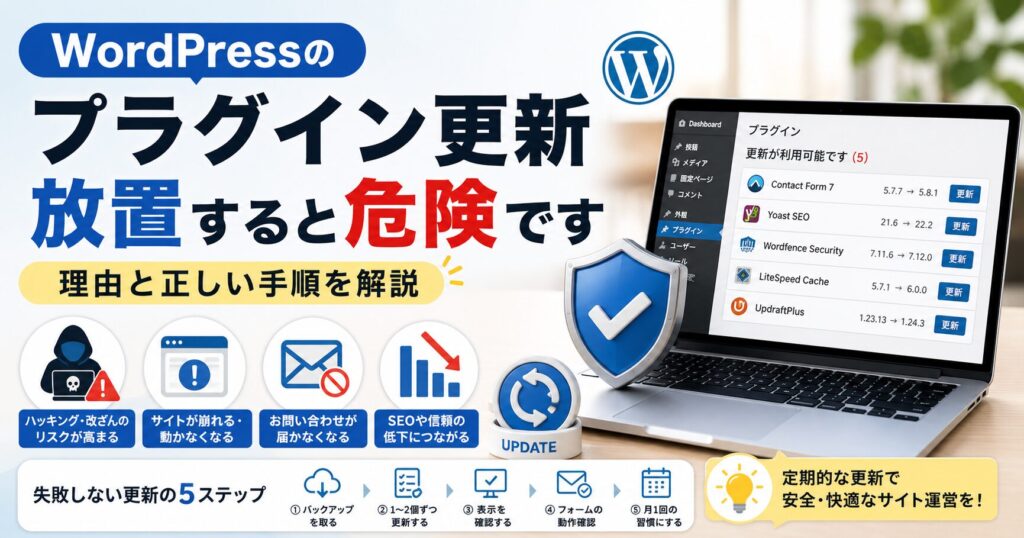
プラグインの更新を放置すると、サイトがハッキングされるリスクが高まります。2025年に国内で起きたWordPressサイトへの攻撃の多くは、古いプラグインの脆弱性を利用したものでした。
この記事では、プラグインとは何か・なぜ更新が必要か・失敗しない更新手順をわかりやすく解説します。
更新日:2026年7月22日
そもそも「プラグイン」って何?
プラグインとは、WordPressに機能を追加するための「拡張ツール」です。スマートフォンのアプリに似たものだと思ってもらうとわかりやすいです。
たとえば、こういった機能はプラグインで追加しています。
・お問い合わせフォーム(Contact Form 7など)
・SEO設定(All in One SEOなど)
・セキュリティ対策(Wordfenceなど)
・サイトの高速化(W3 Total Cacheなど)
プラグインを開発している人たちは、「バグの修正」や「セキュリティの穴をふさぐ」ために定期的にアップデートを出しています。このアップデートを適用するのが「プラグインの更新」です。更新を放置するということは、「既知の穴が開いたままの状態」を続けることになります。


プラグインを更新しないとどうなるの?——実際に起きたトラブル
ウェブ担さんでも、プラグインを長期間更新していなかったことで問題が起きたサイトの対応をしたことがあります。実際に起きたトラブルを紹介します。
トラブル①:サイトが突然スパムサイトに改ざんされた
古いセキュリティ系プラグインの脆弱性を突かれ、サイトが丸ごと書き換えられてしまったケースです。Googleに「危険なサイト」と判定され、検索からも消えてしまいました。復旧に数週間かかりました。
トラブル②:フォームから問い合わせが届かなくなった
お問い合わせフォームのプラグインが古いまま放置されていたところ、WordPressのバージョンと合わなくなってフォームが動かなくなっていたケースです。「最近問い合わせが来ないな」と思っていたら、実は数ヶ月間フォームが壊れていたということが判明しました。
トラブル③:更新したらサイトが崩れた
一気に何十個もプラグインを更新したところ、テーマとの相性問題でサイトのデザインが崩れてしまったケースです。バックアップを取っていなかったため、元に戻すのに時間がかかりました。

お問い合わせから12時間以内に担当者からご連絡!
プラグイン管理が不安な方、まず相談してみる
失敗しないプラグイン更新の手順——5ステップ
「更新したらサイトが壊れた」という経験をしたことがある方もいると思います。正しい手順を守れば、そのリスクを大幅に減らせます。
STEP 1:バックアップを取る(必須)
更新前にサイトのバックアップを取ることは絶対に外せないステップです。UpdraftPlusなどのバックアッププラグインを使うと、ボタン一つでバックアップが取れます。バックアップがあれば、何かあっても元に戻せます。
STEP 2:更新件数が多い場合は1〜2個ずつ行う
10個以上たまっている場合、一気に全部更新するのはリスクがあります。1〜2個ずつ更新して、その都度サイトの表示を確認する方が安全です。
STEP 3:更新後にサイトの表示を確認する
更新後は必ず自分のサイトをブラウザで開いて、正常に表示されているかを確認してください。スマホでも確認することをおすすめします。
STEP 4:お問い合わせフォームの動作確認
フォームが正しく送信できるかは、実際にテスト送信して確認してください。「フォームが表示されているのに送信できない」というトラブルは見落とされがちです。
STEP 5:更新作業を月1回の習慣にする
プラグインの更新は「一度やったら終わり」ではありません。新しい更新が毎月のように出ます。月に1回、決まった日に確認する習慣をつけることが大切です。

「自分でやるのが不安」なら外注という選択肢もある
プラグインの更新は「難しくはないけど、ミスったときが怖い」という作業です。バックアップの方法がわからない・万が一壊れたときに対応できる自信がない、という方は外注するのが現実的な選択肢です。
ウェブ担さんでは、Web運用代行の中にWordPressのプラグイン更新・保守管理が含まれています。毎月決まったタイミングでプラグイン更新・バックアップ確認・セキュリティチェックを行います。「気づいたら何ヶ月も更新できていなかった」という状態を防げます。
プラグイン管理だけでなく、ホームページの更新・SEO・SNSといった幅広いWeb運用代行もあわせて対応しています。「Webまわりの作業が多すぎて手が回らない」という方は、まとめてご相談ください。
| 「プラグインの管理が面倒」「保守を任せたい」という方へ
ウェブ担さんのWeb運用代行プランには、WordPressの保守管理(プラグイン更新・バックアップ・セキュリティ確認)が含まれています。まずはお気軽にご相談ください。 |

まとめ
・プラグインの更新を放置するとハッキングやフォーム不具合のリスクが高まる。月1回の更新習慣が最も重要
・更新前には必ずバックアップを取る。バックアップがあれば万が一のときも元に戻せる
・更新は一気にやらず1〜2個ずつ行い、その都度サイトの表示とフォームの動作を確認する
・「自分でやるのが不安」「毎月確認する時間がない」という場合はWeb運用代行で保守管理ごと任せることができる
よくある質問
Q. プラグインの更新をしないとどうなりますか?
A. セキュリティの脆弱性が放置された状態になり、ハッキングや改ざんのリスクが高まります。また、WordPress本体のバージョンとプラグインが合わなくなってサイトの機能が壊れることもあります。特にお問い合わせフォームや決済機能は定期的に動作確認することが大切です。
Q. プラグインを更新したらサイトが崩れました。どうすればいいですか?
A. バックアップを取っていた場合は、そこから元の状態に戻すことができます。バックアップがない場合は、管理画面から更新したプラグインを一時的に無効化することで表示が回復することがあります。それでも直らない場合はサーバーの自動バックアップから復元するか、専門家に相談することをおすすめします。
Q. プラグインはどれくらいの頻度で更新すればいいですか?
A. 月1回を目安に確認することをおすすめします。セキュリティに関わるプラグイン(Wordfenceなど)は更新が出たらすぐに適用することが推奨されています。「月初の第1月曜日に確認する」というように決まった日を設けると習慣化しやすいです。
WordPressの保守管理、ウェブ担さんにお任せください
「プラグイン更新が不安」「保守管理を誰かに任せたい」——難しいことはわからなくても大丈夫です。まずはお気軽にご連絡ください。
お問い合わせから12時間以内に担当者からご連絡!
WordPressの保守管理を相談してみる
■ Web運用代行・ホームページ運用代行なら「ウェブ担さん」
・お問い合わせはこちら
・資料請求はこちら
・ウェブ担さんJr.(小規模プラン)はこちら
・ホームページ無料診断はこちら
・運営会社(株式会社アイデアランプ)はこちら
この記事の執筆者

藤田 真季|ウェブ担さん・マーケティング担当
国立大学卒業後、某大手アパレルメーカーの総合職として店舗運営を経験後、EC業界に転身。顧客視点に立ちながらCVR改善やCRMなど幅広く経験し、実績を積む。その後株式会社アイデアランプに参画し、「定額制Web運用代行サービス|ウェブ担さん」のディレクター兼マーケターに就任。コストを抑えながら高品質なWeb運用支援を提供し、多くの企業のマーケティング課題やWeb業務効率化に向けて支援している。