

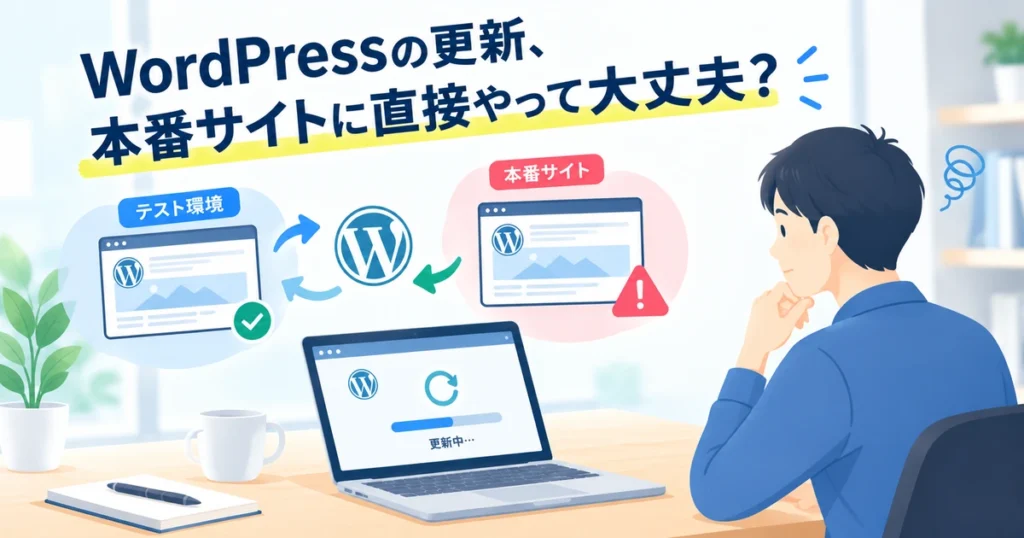
「WordPressのプラグイン更新は、全部更新していいのか分からない」
「前に更新したら表示がおかしくなって、怖くて触れなくなった」
「テスト環境を用意した方がいいと言われたが、本当に必要なのか判断できない」
ウェブ担さんへのご相談でも、WordPressの更新について、こうした不安をお聞きする機会が多くあります。
結論から言うと、本番サイトへの直接更新は、小規模なサイトであれば問題なく行えることも多い一方で、問い合わせや売上に直結するサイト、プラグインの多いサイト、長期間更新が止まっていたサイトでは、テスト環境の用意をおすすめします。この記事では、判断の基準と、テスト環境がなくてもできる安全な更新手順を解説します。
更新日:2026年10月19日
プラグイン更新を放置するリスクと、基本の手順は、こちらの記事で解説しています。この記事は、その中でも「本番サイトに直接更新していいか」に絞った内容です。


【実例】ウェブ担さん自身も、更新で「関係のない場所」が変わりました
まず、ウェブ担さん自身のサイトで実際に起きた出来事を、正直にお話しします。
プラグインを更新したら、404ページが別のデザインに変わっていた
サイトの改修作業の途中で、あるプラグインを更新したところ、まったく関係がないはずの404エラーページのデザインが、別のテンプレートに差し替わっていました。プラグインの更新が、テーマ側の表示設定と干渉し、意図しない箇所にまで影響が及んでいたのです。「更新した場所」と「影響が出た場所」が一致しない、というのは、WordPressの更新でよく起きるパターンです。
このときは、日常的にサイト全体をチェックする体制があったため、すぐに気づいて元に戻せました。ですが、もし確認の習慣がなければ、お客様に指摘されて初めて発覚していたかもしれません。詳しい経緯は、こちらの記事で紹介しています。
ご相談でも、「本番への直接更新のリスク」が話題になります
複数のWordPressサイトの保守をご相談いただいた打ち合わせでは、「本番環境への直接更新によるリスクを避けるため、テスト(ステージング)環境の用意をおすすめします」とお伝えしました。既存のテスト環境があるかどうかは、前任のご担当の会社に確認していただき、なければウェブ担さんで用意することも可能とご案内しています。
また、このときには、実際のサイトのデータ(バックアップの容量や、WordPress・PHPのバージョンの違いなど)を確認した結果、想定より作業量が大きく異なる場合は、別途ご相談する可能性があることもお伝えしました。サイトによって状況が違うため、「このサイトには何が必要か」は、実際に確認しないと決まらない、という点がポイントです。
そもそも「テスト環境(ステージング)」とは
テスト環境(ステージング環境)とは、本番のホームページとは別に用意する、確認用のコピーのサイトです。たとえるなら、印刷前の「試し刷り」や、本番前の「リハーサル」にあたります。
| 比較項目 | 本番環境 | テスト環境 |
| 誰が見るか | お客様・取引先など、一般の訪問者 | 担当者・保守会社だけ |
| 変更の影響 | すぐにお客様に見える | 本番には影響しない |
| 使い方 | 実際に公開しているサイト | 更新して壊れないかを、先に試す場所 |
テスト環境を使った更新の流れ
①本番サイトのコピーを、テスト環境に作る → ②テスト環境で、プラグインなどを更新する → ③表示や動作に問題がないかを確認する → ④問題がなければ、本番にも同じ更新をする、という流れです。万が一、②〜③で不具合が出ても、お客様の目に触れる本番サイトは、影響を受けません。
本番に直接更新すると、何が起きうるのか
本番サイトに直接更新したとき、不具合が起きる主な原因は、次のようなものです。
| 原因 | 起きること |
| プラグイン同士の相性 | 片方だけを更新したことで、それまで問題なく動いていた組み合わせが、急に不具合を起こす |
| テーマとの互換性 | プラグインの更新が、テーマ側の表示に影響し、関係のない箇所のデザインが変わる(カスタマイズを加えたテーマほど起きやすい) |
| サーバー環境(PHPのバージョンなど)との不一致 | 更新したプラグインが、現在のサーバー環境に対応しておらず、エラーになる |
| 更新後に誰も確認しない | 不具合が起きても気づかれず、数日間そのまま公開され続ける |
大切なのは、「更新が危険」なのではなく、「更新して壊れたことに気づけない」「壊れたときにすぐ戻せない」状態が危険だということです。テスト環境は、この2つの両方を、あらかじめ防ぐための仕組みのひとつです。
テスト環境が必要なケース・不要なケース
すべてのサイトにテスト環境が必要なわけではありません。次の表で、自社のサイトを当てはめてみてください。
| 判断の基準 | テスト環境があると安心 | 直接更新でも対応しやすい |
| サイトの役割 | 問い合わせ・予約・ネットショップなど、売上や集客の中心 | 会社案内(名刺代わり)が中心 |
| プラグイン・カスタマイズ | プラグインが多い。独自にカスタマイズしたテーマを使っている | プラグインが少数で、標準的なテーマ |
| 更新が止まっていた期間 | 長期間更新しておらず、一度にまとめて更新する | 定期的に更新している |
| サイトの数 | 複数のサイトをまとめて管理している | 1サイトのみ |
| 更新後の確認体制 | 更新後に確認する担当者・手順がない | 更新後に、主要ページを確認する習慣がある |
| バックアップ | バックアップがない、または復元できるか分からない | 定期的に取得し、復元の手順も確認している |
目安として、左の列に当てはまる項目が3つ以上あれば、テスト環境の用意を検討してみてください。一方、右の列に多く当てはまり、更新の頻度も高く、壊れても影響が小さいサイトであれば、バックアップと更新後の確認を徹底したうえで、直接更新で運用している例も少なくありません。
特に、「しばらく更新していなかったサイトを、一気に更新する」ときは、不具合が出やすいため、テスト環境を使うことを強くおすすめします。
お問い合わせから12時間以内に担当者からご連絡!
WordPressの更新体制について相談する
テスト環境を用意する方法
テスト環境を用意する方法は、大きく4つあります。
| 方法 | 内容 | 注意点 |
| ①利用中のサーバーの機能 | サーバー会社が提供する、ステージング(テスト環境)の機能を使う | サーバーによって、機能の有無や利用条件が異なる。契約先に確認する |
| ②プラグインでコピーを作る | 専用のプラグインで、本番のコピーを作る | 設定や容量の問題があり、ある程度の慣れが必要 |
| ③保守会社に用意してもらう | 保守を依頼する会社が、テスト環境を用意・運用する | 用意の可否や費用は、会社ごとに異なる。契約前に確認する |
| ④自分のパソコン上に環境を作る | パソコン内に、確認用のWordPress環境を構築する | 専門的な知識が必要。中小企業の担当者には負担が大きい |
中小企業のWeb担当者の場合、①のサーバーの機能を使うか、③の保守会社に任せる方法が現実的です。どの方法でも、テスト用のサイトが、検索結果に出てしまわないような設定をしておくことが大切です。
テスト環境がなくても、安全に更新するための6つの手順
「すぐにはテスト環境を用意できない」という場合も、次の6つを守るだけで、リスクは大きく減らせます。
①更新の前に、必ずバックアップを取る:サイトのデータとファイルの両方を、サーバーとは別の場所にも保存しておきます
②更新は、一つずつ行う:まとめて更新すると、どれが原因で壊れたのか分からなくなります
③アクセスの少ない時間帯を選ぶ:万が一の不具合が、多くのお客様の目に触れにくくなります
④更新のたびに、主要ページを確認する:次の表のページを、一通り見ます
⑤戻し方を、先に確認しておく:バックアップからの復元方法を、事前に把握しておきます
⑥更新の履歴を記録する:いつ、何を更新したかを残しておくと、不具合の原因を特定しやすくなります
更新後に確認する、主要ページのチェックリスト
| 確認するページ | 見るポイント |
| トップページ | レイアウトの崩れ、画像の表示 |
| 問い合わせフォーム | 表示と、テスト送信が正常にできるか |
| 404エラーページ | デザインが別のものに変わっていないか(先ほどの実例) |
| スマホでの表示 | 崩れや、文字の重なりがないか |
| 管理画面へのログイン | 問題なくログインでき、通常どおり操作できるか |
「更新は、全部してしまっていいの?」への答え
基本的には、更新の通知が来たら、更新するのが安全です。更新の多くには、セキュリティの修正が含まれているためです。ただし、「全部を一度に」ではなく、「一つずつ、更新後に確認しながら」行うのが、上の手順の考え方です。また、長期間更新が止まっているものや、開発が止まっているプラグインは、慎重に扱い、必要なら代わりのプラグインを検討します。
セキュリティの面から、更新が止まっているサイトで、どの項目を確認すればよいかは、こちらの記事で整理しています。

更新して壊れてしまったときの対応
万が一、更新後にサイトの表示がおかしくなったら、次の順番で対応します。
①まず、慌てない。焦って、むやみに設定を変えたり、プラグインを削除したりしない
②直近の更新の履歴を確認し、どのプラグイン・テーマの更新が影響したかを特定する
③バックアップがあれば、更新前の状態に戻す(もっとも確実な方法)
④原因の特定が難しい、または管理画面にも入れない場合は、専門家に確認してもらう
自力での復旧は、手順を誤ると、かえって状況が悪化することがあります。バックアップがない状態で作業を進めないことが、最も大切です。
更新の管理から確認まで、月額5,000円から任せられる
「更新のたびに不安になる」「確認する担当者がいない」「テスト環境を用意する余裕がない」という場合は、ホームページの保守管理に特化した「ウェブ担さんJr.」がおすすめです。
WordPressの更新管理、バグ修正、障害発生時の対応まで含めて、月額5,000円から依頼できます。初期費用は0円で、他社が作ったサイトにも対応しています。デザインの作り直しは不要で、今のサイトのまま、安心して運用できる体制を整えられます。
なお、テスト環境の用意が必要かどうかは、サイトの状況によって変わります。まずは、現状を確認させていただいたうえで、必要な範囲をご提案します。
月額5,000円〜保守管理をお任せ!
ウェブ担さんJr.に相談する
よくある質問
Q. プラグインの更新は、全部更新していいですか?
A. 基本的には、更新するのが安全です。ただし、一度にすべてではなく、一つずつ更新し、そのたびに主要ページを確認してください。更新前のバックアップも、必ず取っておきましょう。
Q. テスト環境の費用は、どれくらいかかりますか?
A. 方法によって異なります。サーバーの標準機能で用意できる場合もあれば、保守会社に依頼して、見積もりが必要になる場合もあります。まずは、利用中のサーバーに機能があるかを確認してみてください。
Q. 自動更新を設定していても、確認は必要ですか?
A. 必要です。自動更新自体は、セキュリティの面で有効ですが、更新後に表示が崩れていないかを確認する仕組みとセットで運用することが大切です。
Q. 更新して壊れたら、まず何をすればいいですか?
A. 慌てずに、直近の更新履歴を確認し、バックアップから更新前の状態に戻すのが最も確実です。原因の特定が難しい場合は、専門家に相談してください。
まとめ
最後に、この記事のポイントを整理します。
・本番サイトへの直接更新は、小規模なサイトなら問題なく行えることも多い。ただし、売上や集客の中心のサイト、プラグインが多いサイト、長期間更新が止まっていたサイトは、テスト環境をおすすめする
・ウェブ担さん自身も、プラグインの更新で、関係のない404ページのデザインが変わるヒヤリハットを経験している
・テスト環境は、サーバーの機能、プラグイン、保守会社への依頼などで用意できる
・テスト環境がなくても、バックアップ・一つずつ更新・主要ページの確認を守れば、リスクは大きく減らせる
・壊れたときは、慌てず、バックアップから戻す。難しければ専門家へ


お問い合わせから12時間以内に担当者からご連絡!
WordPressの保守・更新を相談する
■ Web運用代行・ホームページ運用代行なら「ウェブ担さん」
・お問い合わせはこちら
・資料請求はこちら
・ウェブ担さんJr.(小規模プラン)はこちら
・ホームページ無料診断はこちら
・運営会社(株式会社アイデアランプ)はこちら
この記事の執筆者

藤田 真季|ウェブ担さん・マーケティング担当
国立大学卒業後、某大手アパレルメーカーの総合職として店舗運営を経験後、EC業界に転身。顧客視点に立ちながらCVR改善やCRMなど幅広く経験し、実績を積む。その後株式会社アイデアランプに参画し、「定額制Web運用代行サービス|ウェブ担さん」のディレクター兼マーケターに就任。コストを抑えながら高品質なWeb運用支援を提供し、多くの企業のマーケティング課題やWeb業務効率化に向けて支援している。