「PHPのバージョンを変えたいが、管理画面のどこにあるのか分からない」
「契約しているサーバー会社が、そもそもはっきり分からない」
「変更して、サイトが壊れないか不安」
PHPの重大な脆弱性のニュースをきっかけに、自社サイトのPHPのバージョンを確認し、必要なら変更したい、という方が増えています。
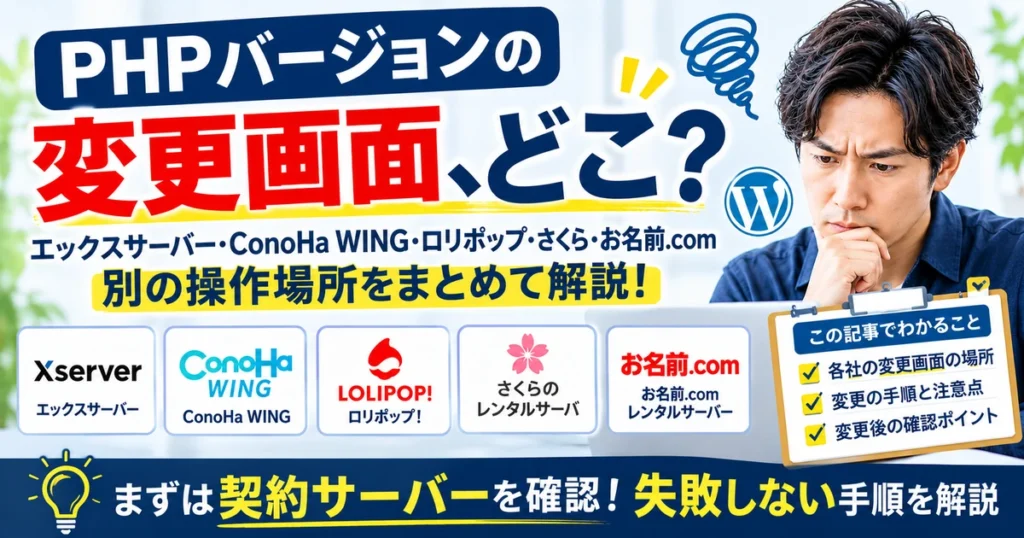
結論から言うと、PHPバージョンの変更は、WordPressの管理画面ではなく、「サーバー会社の管理画面」で行います。入口は会社ごとに違い、探すだけで時間がかかりがちです。この記事では、エックスサーバー・ConoHa WING・ロリポップ!・さくらのレンタルサーバ・お名前.comレンタルサーバーの、変更画面の場所、手順、会社ごとの注意点を、一覧にしました。操作の場所や名称は変わることがあるため、作業の前に、各社の公式ヘルプの最新版も、ご確認ください(情報は2026年10月時点)。
更新日:2026年11月2日
執筆者:藤田真季
まず、契約しているサーバー会社を確認する
PHPバージョンの変更画面は、サーバー会社ごとに違うため、最初に「どのサーバーを使っているか」を確認します。次の方法で分かります。
| 確認方法 | 見るもの |
| 請求書・契約メール | サーバーの利用料の請求先。「サーバー利用料」「レンタルサーバー」などの名称 |
| サーバー会社のログイン情報 | ログインIDやパスワードを、保管している場所(社内のメモ、前任者の引き継ぎ資料) |
| 制作会社・保守会社に確認 | サイトを作った会社が、サーバーを契約している場合がある |
| ドメインの管理画面 | ドメインの管理会社(ネームサーバーの設定)から、サーバーの手がかりが分かる場合がある |
契約者が前任の担当者や、制作会社の名義になっていて、ログインできない場合は、まず契約情報とログイン情報の整理から始める必要があります。整理の進め方は、こちらの記事で解説しています。


5社の「PHPバージョン変更」の入口|早見表
各社の変更画面の場所を、早見表にしました。「確認状況」の列は、この記事の執筆時に、公式の情報で、どこまで確認できたかを示しています。
| サーバー | 変更の入口 | 主な注意点 | 確認状況 |
| エックスサーバー | サーバーパネル →「PHP Ver.切替」→ ドメインの右のペンアイコン → 変更後のバージョンを選んで「設定する」 | ドメインごとに選ぶ。動作しない場合は、元のバージョンに戻す。新しいバージョンの提供が始まっても、自動では切り替わらない | 公式マニュアルで確認済み |
| ConoHa WING | コントロールパネルの「WING」→「サイト管理」→「サイト設定」→「応用設定」→「PHPバージョン」で編集して保存 | ドメインごとに変更でき、ドメインごとの設定が優先される。ドメインごとに変えると、.htaccessに記述が自動で入る場合がある | 解説記事による(公式ヘルプで要確認) |
| ロリポップ! | ユーザー専用ページの「サーバーの管理・設定」→「PHP設定」 | モジュール版とCGI版の間で切り替えると、.htaccessに書いたPHPの設定が効かなくなる場合がある。事前のバックアップを推奨 | 解説記事による(公式ヘルプで要確認) |
| さくらのレンタルサーバ | コントロールパネルの「スクリプト設定」→「言語バージョン設定」でPHPのバージョンを選び、保存 | 保存すると変更が反映される。設定の項目が見当たらない場合は、ログインの方法(初期ドメインか追加ドメインか)を確認 | 解説記事による(公式ヘルプで要確認) |
| お名前.comレンタルサーバー(RSプラン) | コントロールパネルの「高度な設定」→「PHP」→「PHPバージョン」 | 変更で、今まで動いていたPHPプログラムが動かなくなる可能性がある。WordPressテーマが、新しいバージョンに未対応の場合もある | 公式のお知らせで確認済み |
各社の公式ヘルプ・お知らせ
公式ヘルプ|エックスサーバー
https://www.xserver.ne.jp/manual/man_program_php_ver.php
※ ConoHa WING・ロリポップ・さくらのURLは、解説記事で公式ヘルプとして紹介されていたものです。リンク先は、最新の内容をご確認ください。
エックスサーバーの変更手順(公式マニュアルより)
①サーバーパネルにログインし、「PHP Ver.切替」をクリックする
②変更したいドメインの右側にある、ペンのアイコンをクリックする
③現在のバージョンを確認し、「変更後のバージョン」から、変更したいバージョンを選ぶ
④「設定する」をクリックする公式マニュアルでは、WordPressの推奨バージョンとして、PHP 8.5が示されています。変更後にサイトが正常に動かない場合は、切り替える前のバージョンへ戻すよう案内されています。変更前のバージョンは、必ずメモしておきましょう。
ConoHa WING・ロリポップ!・さくら・お名前.comの手順と注意点
ConoHa WING
①コントロールパネルで「WING」→「サイト管理」→「サイト設定」を開く
②対象のドメインを選び、「応用設定」の「PHPバージョン」を編集する
③バージョンを選んで、保存する
ドメインごとに変更でき、ドメインごとの設定が、サーバー全体の設定より優先されます。変更すると、.htaccessに記述が自動で入る場合があり、その記述を手で消すと、不整合が起きることがあります。
ロリポップ!レンタルサーバー
①ユーザー専用ページにログインする
②「サーバーの管理・設定」から、「PHP設定」を開く
③対象のサイト(ドメイン)のバージョンを選んで、変更する
新しいバージョンの提供が始まっても、今使っているサイトの設定は、自動では切り替わりません。また、モジュール版とCGI版の間で切り替えると、.htaccessに書いたPHPの設定(php_valueなど)が効かなくなる場合があります。.htaccessに設定を書いている場合は、変更前に確認してください。
さくらのレンタルサーバ
①コントロールパネルにログインする(初期ドメインか追加したドメインでのログインが必要な場合があります)
②「スクリプト設定」から、「言語バージョン設定」を開く
③PHPのバージョンを選び、「保存する」を押す
保存すると、変更が反映されます。現在の設定を確認するだけなら、保存はしないでください。
お名前.comレンタルサーバー(RSプラン)
①サーバーのコントロールパネルにログインする
②「高度な設定」から「PHP」を開く
③「PHPバージョン」から、バージョンを選んで、変更する
お名前.comの案内では、PHPのバージョン変更で、今まで動いていたPHPプログラムが動かなくなる可能性があるため、プログラムの提供元で、対応状況を確認するよう案内されています。
月額5,000円〜保守管理をお任せ!
PHPの確認・変更を、保守で相談する
カラフルボックス・mixhost・WebARENAなど、ほかのサーバーの場合
ここで紹介した以外のサーバーをお使いの場合は、次の手順で、変更の入口を探してください。
| 手順 | やること |
| ①公式ヘルプを検索する | 「(サーバー名) PHP バージョン 変更」で検索し、サーバー会社の公式のマニュアルを探す |
| ②管理画面のメニューを探す | 「PHP」「PHP設定」「PHPバージョン」「言語」「スクリプト」などの名称を探す |
| ③今回の脆弱性への対応状況を確認する | サーバー会社のお知らせで、修正の完了と、利用者の操作の要否を確認する |
| ④分からなければ、問い合わせる | 契約先のサポートに、「PHPバージョンの変更方法」と、「今回の脆弱性の対応状況」を聞く |
今回の脆弱性に対する、各社の対応状況の考え方は、こちらの速報記事で解説しています。
変更する前の準備|サイトを壊さないための5つの確認
| 確認 | やること |
| ①バックアップ | ファイルとデータベースの両方を、サーバーとは別の場所にも保存する |
| ②現在のバージョンの記録 | 変更前のバージョンを、メモしておく(戻すときに必要) |
| ③互換性の確認 | WordPress本体・テーマ・プラグインが、変更先のPHPに対応しているかを確認する。長く更新されていないものは、特に注意する |
| ④テスト環境・時間帯 | 可能なら、テスト環境で先に試す。難しい場合は、アクセスの少ない時間帯に行う |
| ⑤.htaccessの確認 | PHPの設定を書いている場合は、変更で効かなくならないかを確認する |
テスト環境が必要なケースと、不要なケースは、こちらの記事で解説しています。

変更したあとの確認と、戻し方
変更したら、その場で、次の点を確認します。確認の手順を詳しく知りたい場合は、こちらの記事をご覧ください。
| 確認するもの | 見るポイント |
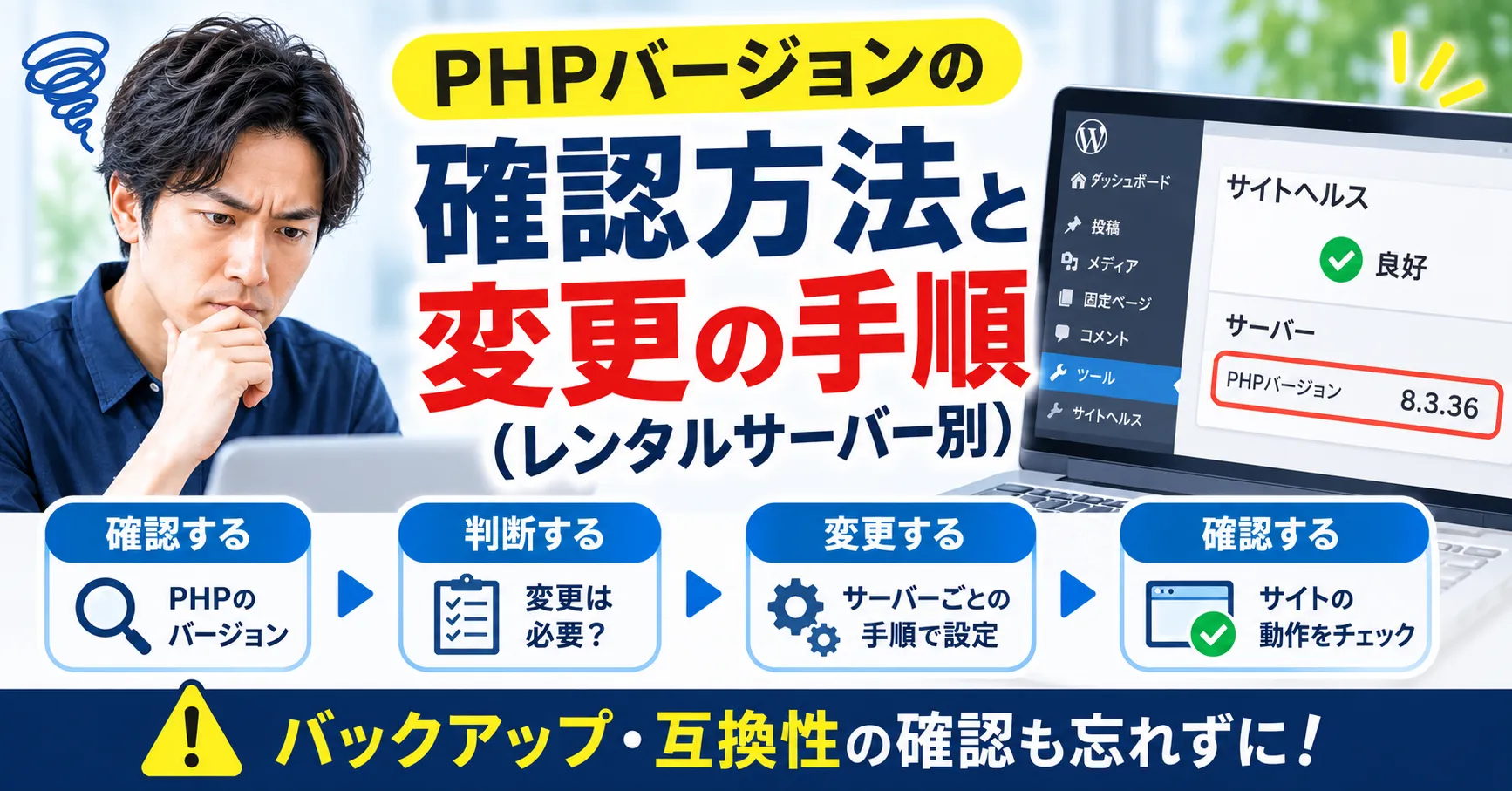
| バージョンが変わったか | WordPressの「サイトヘルス」で、選んだバージョンになっているか |
| トップ・主要ページ | 表示の崩れ、エラー表示がないか |
| 問い合わせフォーム | 表示と、テスト送信、通知メールの受信 |
| 管理画面 | ログインと、投稿・固定ページの編集 |
うまく動かない場合は、まず変更前のバージョンに戻して、原因を調べます。ただし、サポートが終わったバージョンや、修正されていない状態のまま、公開を続けることは避けてください。戻すのは、原因を調べるまでの、一時的な対処にとどめます。
自分で触るのが不安なら|保守として任せる選択肢
「管理画面にログインできない」「変更して壊れたら困る」「契約情報がはっきりしない」という場合は、ホームページの保守管理に特化した「ウェブ担さんJr.」(月額5,000円から)がおすすめです。ドメイン・サーバーの管理、バグ修正・障害発生時の対応、基本的なセキュリティ対策を、保守の範囲としています。他社が作ったWordPressサイトにも、対応しています。
ご契約の内容や、サーバーの環境によって、対応できる範囲は異なります。まずは、現状(サーバー会社・PHPのバージョン・管理画面の権限)を、お聞かせください。
よくある質問
Q. PHPバージョンは、WordPressの管理画面で変更できますか?
A. できません。PHPは、WordPressが動く土台のため、変更はサーバー会社の管理画面で行います。WordPressの管理画面(サイトヘルス)では、現在のバージョンの確認ができます。
Q. 契約しているサーバー会社が分かりません。
A. 請求書、契約メール、制作会社への確認、ドメインの管理画面などから、手がかりが分かります。分からない場合は、ご相談ください。調査から一緒に進めます。
Q. PHPのバージョンを上げると、サイトは壊れますか?
A. 壊れない場合も多いですが、古いテーマやプラグインが、新しいPHPに対応していないと、不具合が出ることがあります。バックアップ、互換性の確認、変更後の動作確認が必要です。
Q. 今回の脆弱性の修正のために、必ずバージョンを変更する必要がありますか?
A. 契約先が修正を適用済みなら、今回のためだけに、変更する必要がない場合もあります。契約先の公式のお知らせで、対応状況と、利用者側の操作の要否を、確認してください。
Q. 変更したらサイトが真っ白になりました。
A. 慌てずに、変更前のバージョンに戻し、バックアップの用意を確認してください。原因は、プラグインやテーマの互換性であることが多いです。自力で難しい場合は、専門家に相談してください。
まとめ
最後に、この記事のポイントを整理します。
・PHPバージョンの変更は、WordPressの管理画面ではなく、サーバー会社の管理画面で行う
・変更の入口は、会社ごとに違う。エックスサーバーは「PHP Ver.切替」、ConoHa WINGは「応用設定」、ロリポップ!は「PHP設定」、さくらは「言語バージョン設定」、お名前.comは「高度な設定」から
・まず契約サーバーを確認する。請求書・契約メール・制作会社への確認が手がかり
・変更前は、バックアップ・現在のバージョンの記録・互換性・テスト環境・.htaccessを確認する
・変更後は、バージョン・主要ページ・フォーム・管理画面を確認する。戻すのは一時的な対処にとどめる
・不安な場合は、保守として任せる選択肢がある


月額5,000円〜保守管理をお任せ!
ウェブ担さんJr.に相談する
■ Web運用代行・ホームページ運用代行なら「ウェブ担さん」
・お問い合わせはこちら
・資料請求はこちら
・ウェブ担さんJr.(小規模プラン)はこちら
・ホームページ無料診断はこちら
・運営会社(株式会社アイデアランプ)はこちら
この記事の執筆者

藤田 真季|ウェブ担さん・マーケティング担当
国立大学卒業後、某大手アパレルメーカーの総合職として店舗運営を経験後、EC業界に転身。顧客視点に立ちながらCVR改善やCRMなど幅広く経験し、実績を積む。その後株式会社アイデアランプに参画し、「定額制Web運用代行サービス|ウェブ担さん」のディレクター兼マーケターに就任。コストを抑えながら高品質なWeb運用支援を提供し、多くの企業のマーケティング課題やWeb業務効率化に向けて支援している。