「PHPのバージョンって、どこで確認すればいいのか分からない」
「変更したいが、サーバーごとに画面が違って、手順が分からない」
「変更して、サイトが壊れないか不安」
2026年10月のPHPの重大な脆弱性のニュースをきっかけに、自社サイトのPHPのバージョンを確認したい、という方が増えています。
結論から言うと、PHPのバージョンの確認は、WordPressの管理画面の「サイトヘルス」で、数分で確認できます。変更は、サーバー会社の管理画面で行い、変更前のバックアップと、テーマ・プラグインの互換性の確認が必須です。また、今回の脆弱性については、契約先が修正を適用済みなら、切り替えが不要な場合もあります。この記事では、確認方法、番号の読み方、レンタルサーバー別の変更の入口、変更後のチェックまでを整理します。
更新日:2026年10月26日
今回のPHPの脆弱性の概要と、WordPress運営者がまず確認すべきことは、こちらの速報記事で解説しています。情報確認日は、2026年10月22日(日本時間)です。

PHPバージョンを確認する方法
確認の方法は、いくつかあります。初心者の方には、WordPressの管理画面から確認する方法が、もっとも手軽です。
| 方法 | 手順の概要 | 向いている人 | 注意点 |
| ①WordPressのサイトヘルス | 管理画面にログインして、「サイトヘルス」の情報から確認する | WordPressの管理者 | 管理者のアカウントでないと、表示されないことがある |
| ②サーバーの管理画面 | 契約中のサーバーの管理画面で、PHPの設定画面を開いて確認する | サーバーの契約者 | サーバー会社によって、画面の名称が異なる |
| ③phpinfoのページ | PHPの情報を表示する専用のファイルを、一時的に設置して確認する | 慣れている人(管理者向け) | サーバーの情報が丸見えになる。確認後は、必ず削除する |
WordPressのサイトヘルスで確認する手順
①WordPressの管理画面にログインする
②左側のメニューから「ツール」を選ぶ
③「サイトヘルス」を開く
④「情報」のタブを選ぶ
⑤「サーバー」の項目を開く
⑥「PHPバージョン」の欄を確認する
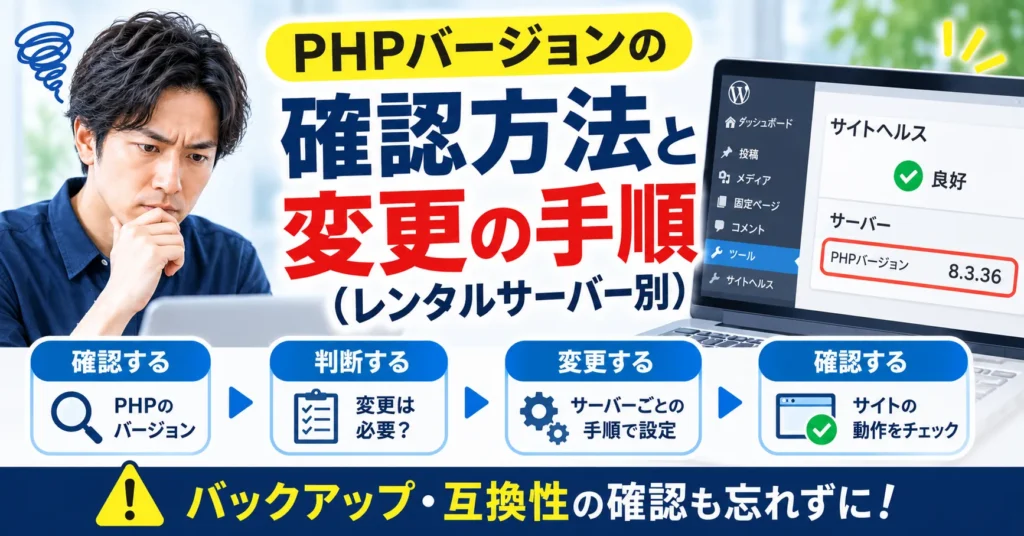
例えば「8.3.35」と表示された場合、「8.3」がPHPの系列で、末尾の「35」が、細かい修正の番号です。なお、サイトヘルスに警告が出ていなくても、今回の脆弱性が修正済みとは限りません。契約先の対応状況も、あわせて確認してください。
表示された番号の読み方|今回の修正版との照らし合わせ
2026年10月21日に公開された、PHP公式の修正版は、次の4つです。
| PHP系列 | 修正前の最終版 | 修正版 |
| 8.5 | 8.5.11 | 8.5.12 |
| 8.4 | 8.4.26 | 8.4.27 |
| 8.3 | 8.3.35 | 8.3.36 |
| 8.2 | 8.2.34 | 8.2.35 |
注意①|番号が変わらなくても、修正済みの場合がある
レンタルサーバーによっては、PHPの番号を変えずに、修正だけを取り込んでいます(バックポート)。ConoHa WINGやmixhostなどは、この方式であることを、案内していると報じられています。そのため、「8.4.26と表示されている=未対応」と決めつけず、契約先の公式のお知らせで確認することが大切です。
注意②|PHP 8.2は、2026年12月31日にサポートが終了する予定
PHP公式のセキュリティサポートは、8.2が2026年12月31日、8.3が2027年12月31日、8.4が2028年12月31日、8.5が2029年12月31日に終了する予定です(PHP公式のサポート期限の一覧より)。8.1以前は、すでに通常のサポートが終了しています。今回の修正の確認とは別に、新しい系列への移行計画も、持っておきましょう。
変更は必要か?|判断の目安
「今すぐPHPを切り替えなければいけないのか」は、契約先の対応状況によって、変わります。
| 状況 | 考え方 |
| 契約先が、今回の修正を適用済みと発表している | 今回の脆弱性のためだけに、PHPを切り替える必要はないと案内している会社が、多いと報じられている。ただし、公式のお知らせで確認する |
| 契約先が、まだ対応を発表していない | 対応の予定と、利用者側で必要な操作を、問い合わせる |
| PHP 8.1以前を使っている | 特に注意。契約先が独自に修正しているかを確認し、サポート中のバージョンへの移行を、検討する |
| PHP 8.2を使っている | 今回の修正を確認したうえで、年末のサポート終了に向けて、8.3以上への移行を準備する |
| VPSや専用サーバーを自分で管理している | 自分で、修正版へ更新する必要がある。表示されているバージョンと、実際にWebのリクエストを処理しているバージョンが、一致しているかも確認する |
なお、WordPressの推奨環境として、本番環境ではPHP 8.4以上が推奨されていると報じられています。ただし、テーマ・プラグインとの互換性の確認が必要です。
変更する前の準備|5つのステップ
| ステップ | やること |
| ①バックアップ | サイトのファイルとデータベースの、両方を、サーバーとは別の場所にも保存する |
| ②現状の記録 | 変更前のPHPバージョンと、サイトの主要ページの表示を、記録しておく |
| ③互換性の確認 | WordPress本体・テーマ・プラグインが、変更先のPHPに対応しているかを、確認する。大きな系列の変更(例:8.1から8.5)は、特に注意する |
| ④テスト環境の検討 | 可能なら、テスト環境で先に試す。難しい場合は、アクセスの少ない時間帯を選び、一つずつ確認する |
| ⑤戻し方の確認 | 不具合が出たときに、元のバージョンに戻す方法と、バックアップからの復元方法を、確認しておく |
テスト環境が必要なケース・不要なケースは、こちらの記事で解説しています。

お問い合わせから12時間以内に担当者からご連絡!
PHPのバージョン確認・変更を相談する
レンタルサーバー別|今回の脆弱性への対応状況と、PHP変更の入口
各社の対応状況は、2026年10月22日時点の各社の発表をもとにした報道・解説によるものです。最新の内容は、必ず契約先の公式のお知らせで確認してください。操作の場所や名称は、変更されることがあります。
| サービス | 今回の対応(10月22日時点の発表) | PHP変更の入口 | 確認状況 |
| エックスサーバー | PHP 5.6〜8.5の修正完了。PHP 5.5以下は、修正の作成・検証が継続中と報じられている | サーバーパネル →「PHP Ver.切替」 | 公式マニュアルで確認済み |
| ConoHa WING | 提供中の全バージョンの修正を完了。番号を変えずに修正を取り込み、利用者がPHPを切り替える必要はないと案内と報じられている | サイト管理 → サイト設定 → 応用設定 → PHP設定 | 解説記事による。画面は公式で確認 |
| ロリポップ! | 修正を適用し、サイト表示を再開と報じられている。全プランでPHP 8.5を提供 | ユーザー専用ページ内のPHPの設定画面 | 公式マニュアルでご確認ください |
| さくらのレンタルサーバ | 選べるすべてのPHPで修正完了。利用者の緊急操作は不要と案内と報じられている | コントロールパネル → スクリプト設定 → 言語バージョン設定 | 解説記事による。公式マニュアルで確認 |
| mixhost | PHP 5.2〜8.5の修正完了。番号は変わらない場合がある。利用者の操作は不要と報じられている | cPanelのPHP設定の画面 | 公式マニュアルでご確認ください |
| カラフルボックス | 8.2〜8.5と、提供中の旧PHPに、修正・保護措置を適用と報じられている | 管理画面のPHP設定 | 公式マニュアルでご確認ください |
ほかのサーバーをお使いの場合は、契約先のマニュアルで、「PHPバージョン 変更」を検索し、同じ手順で確認してください。
エックスサーバーでの変更手順(公式マニュアルより)
①サーバーパネルにログインし、「PHP Ver.切替」をクリックする
②変更したいドメインの右側にある、ペンのアイコンをクリックする
③現在のバージョンを確認し、「変更後のバージョン」から、変更したいバージョンを選ぶ
④「設定する」をクリックする
公式マニュアル|エックスサーバー
https://www.xserver.ne.jp/manual/man_program_php_ver.php
エックスサーバーの公式マニュアルでは、WordPressの推奨バージョンとして、PHP 8.5が示されています。バージョンを上げる場合は、前の章の準備を、先に済ませてください。
変更したあとに確認する、7つのこと
| 確認するもの | 見るポイント |
| トップページ・主要ページ | レイアウトの崩れ・画像の表示・エラー表示がないか |
| WordPressの管理画面 | ログインでき、投稿・固定ページの編集が、通常どおりできるか |
| 問い合わせフォーム | 表示され、テスト送信ができ、通知メールが届くか |
| 404エラーページ | デザインが、意図せず変わっていないか |
| スマホでの表示 | 崩れや、文字の重なりがないか |
| 会員・予約・決済の機能 | ログイン、予約、購入の流れが、動作するか(該当する場合) |
| エラーログ・サイトヘルス | 新しいエラーや警告が、出ていないか |
更新の翌日にも、もう一度、主要ページを確認することをおすすめします。ウェブ担さん自身も、プラグインの更新後に、関係のない404ページのデザインが変わるという経験をしました。更新した場所と、影響が出る場所が、一致しないことがあります。
うまくいかなかったとき|対処の順番
| 症状 | 対処 |
| 画面が真っ白になる、エラーが出る | 慌てずに、直前の変更を確認する。バックアップから戻す、または元のバージョンに戻す |
| 管理画面に入れない | プラグインやテーマの互換性が原因のことが多い。サーバー会社や専門家に、確認してもらう |
| 一部の機能だけ動かない | 該当のプラグインの、対応状況を確認する。更新が止まっている場合は、代わりのものを検討する |
元のバージョンに戻す場合は、今回の脆弱性が、契約先で修正されているかを、必ず確認してください。古いPHPのまま、修正されていない状態で、公開を続けることは、避けるべきです。難しい場合は、専門家に相談してください。
ログインできない場合の確認手順は、こちらの記事で解説しています。

確認・変更に不安があるなら|ウェブ担さんJr.
「バージョンの確認はできたが、変更してよいか判断できない」「更新後の確認まで、任せたい」という場合は、ホームページの保守管理に特化した「ウェブ担さんJr.」がおすすめです。ドメイン・サーバーの管理、バグ修正・障害発生時の対応、基本的なセキュリティ対策を含み、月額5,000円から依頼できます。他社が作ったサイトにも対応しています。

月額5,000円〜保守管理をお任せ!
ウェブ担さんJr.に相談する
ご契約の内容によって、対応できる範囲は異なります。WordPress運用で、保守が何をしているのかは、こちらの記事で整理しています。
よくある質問
Q. PHPのバージョンは、どこで確認できますか?
A. WordPressの管理画面の「ツール」→「サイトヘルス」→「情報」→「サーバー」で確認できます。サーバー会社の管理画面のPHP設定でも、確認できます。
Q. 表示されたバージョンが、修正版より古い場合は、未対応ですか?
A. 一概には言えません。サーバー会社によっては、番号を変えずに、修正を取り込んでいます。契約先の公式のお知らせで、今回の脆弱性への対応が完了しているかを、確認してください。
Q. PHPのバージョンを上げると、サイトは壊れますか?
A. 壊れない場合も多いですが、古いテーマやプラグインが、新しいPHPに対応していないと、不具合が出ることがあります。バックアップと、互換性の確認、変更後の動作確認が必要です。
Q. PHPのバージョン変更は、無料でできますか?
A. レンタルサーバーの標準機能として、管理画面から、追加費用なしで変更できる場合が多くあります。ただし、サービスによって異なるため、契約先に確認してください。作業を外部に依頼する場合は、別途費用が発生することがあります。
まとめ
最後に、この記事のポイントを整理します。
・PHPのバージョンは、WordPressの管理画面の「サイトヘルス」で、数分で確認できる
・表示の番号だけでは、修正済みかどうかを判断できない。契約先の公式のお知らせとあわせて確認する
・切り替えが必要かは、契約先の対応状況で変わる。8.1以前と、年末にサポートが終わる8.2は、特に注意する
・変更前は、バックアップ・互換性の確認・戻し方の確認を行い、変更後は、7つの項目をチェックする
・レンタルサーバー別の変更の入口は、契約先のマニュアルで確認する。不安なら、保守を依頼する選択肢もある


お問い合わせから12時間以内に担当者からご連絡!
PHPの確認・更新を含む保守を相談する
■ Web運用代行・ホームページ運用代行なら「ウェブ担さん」
・お問い合わせはこちら
・資料請求はこちら
・ウェブ担さんJr.(小規模プラン)はこちら
・ホームページ無料診断はこちら
・運営会社(株式会社アイデアランプ)はこちら
この記事の執筆者

藤田 真季|ウェブ担さん・マーケティング担当
国立大学卒業後、某大手アパレルメーカーの総合職として店舗運営を経験後、EC業界に転身。顧客視点に立ちながらCVR改善やCRMなど幅広く経験し、実績を積む。その後株式会社アイデアランプに参画し、「定額制Web運用代行サービス|ウェブ担さん」のディレクター兼マーケターに就任。コストを抑えながら高品質なWeb運用支援を提供し、多くの企業のマーケティング課題やWeb業務効率化に向けて支援している。